使用说明
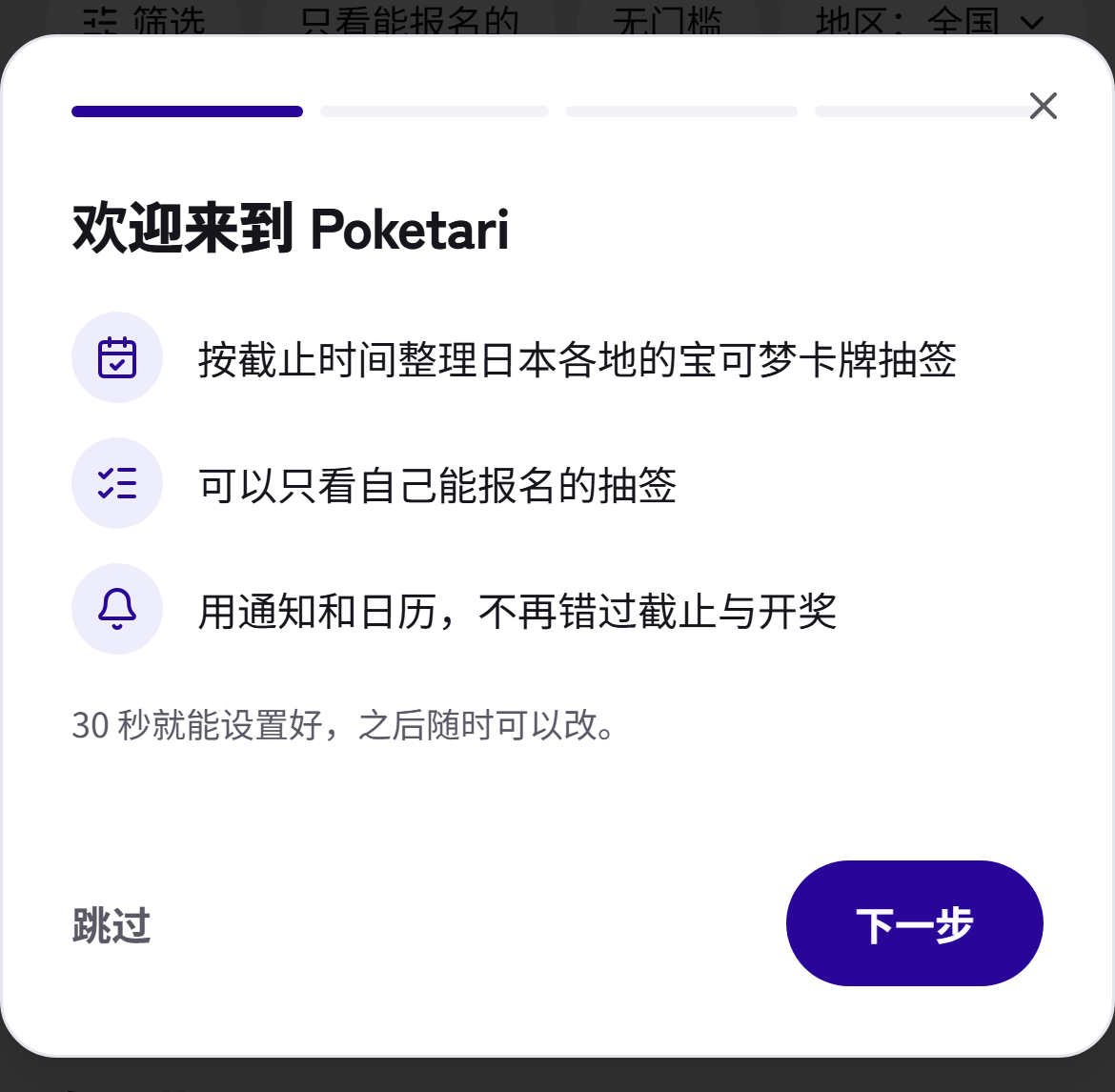
配合画面,介绍 Poketari 能做些什么。
找抽选
这一部分不用注册就能用。
1看懂列表
首页按截止时间由近到远列出现在能参加的宝可梦卡牌抽选。
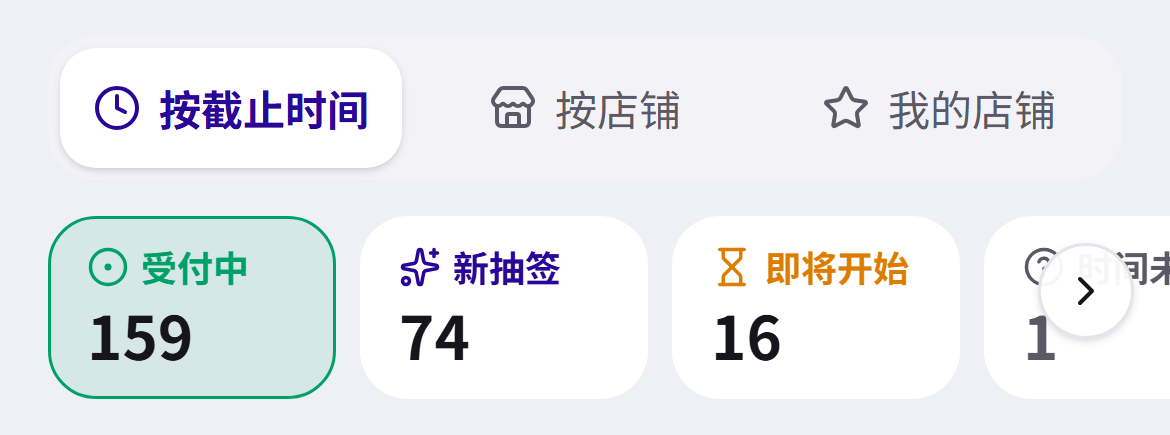
用「受付中・新抽选・即将开始・已结束」切换显示。「新抽选」是 36 小时内新上架的抽选,「即将开始」是即将开始受理的抽选。
2搜索与筛选
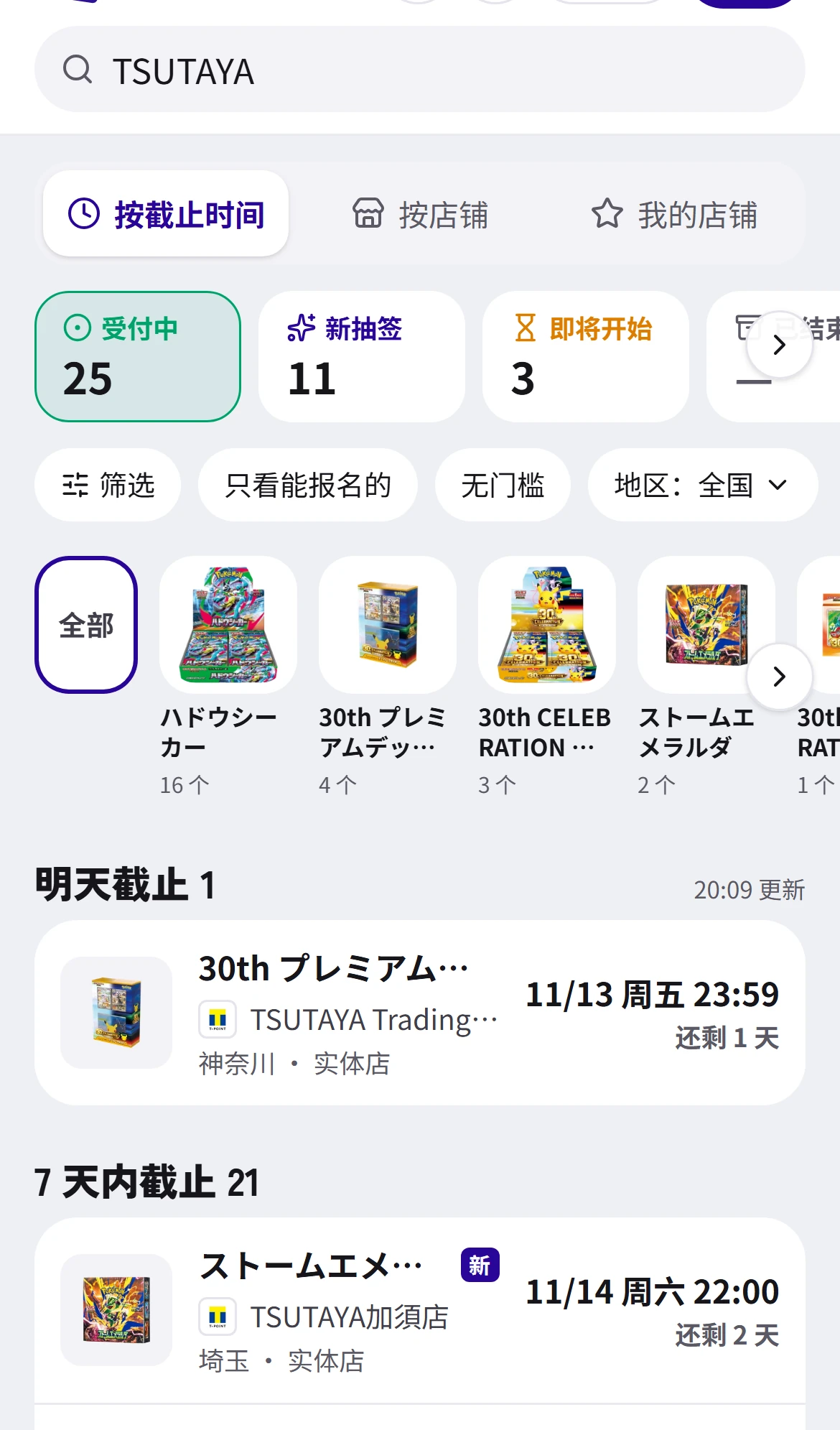
1在上方搜索框输入商品名或店名,就只显示相关的抽选。店名用日文读音(平假名・片假名)也能搜到。
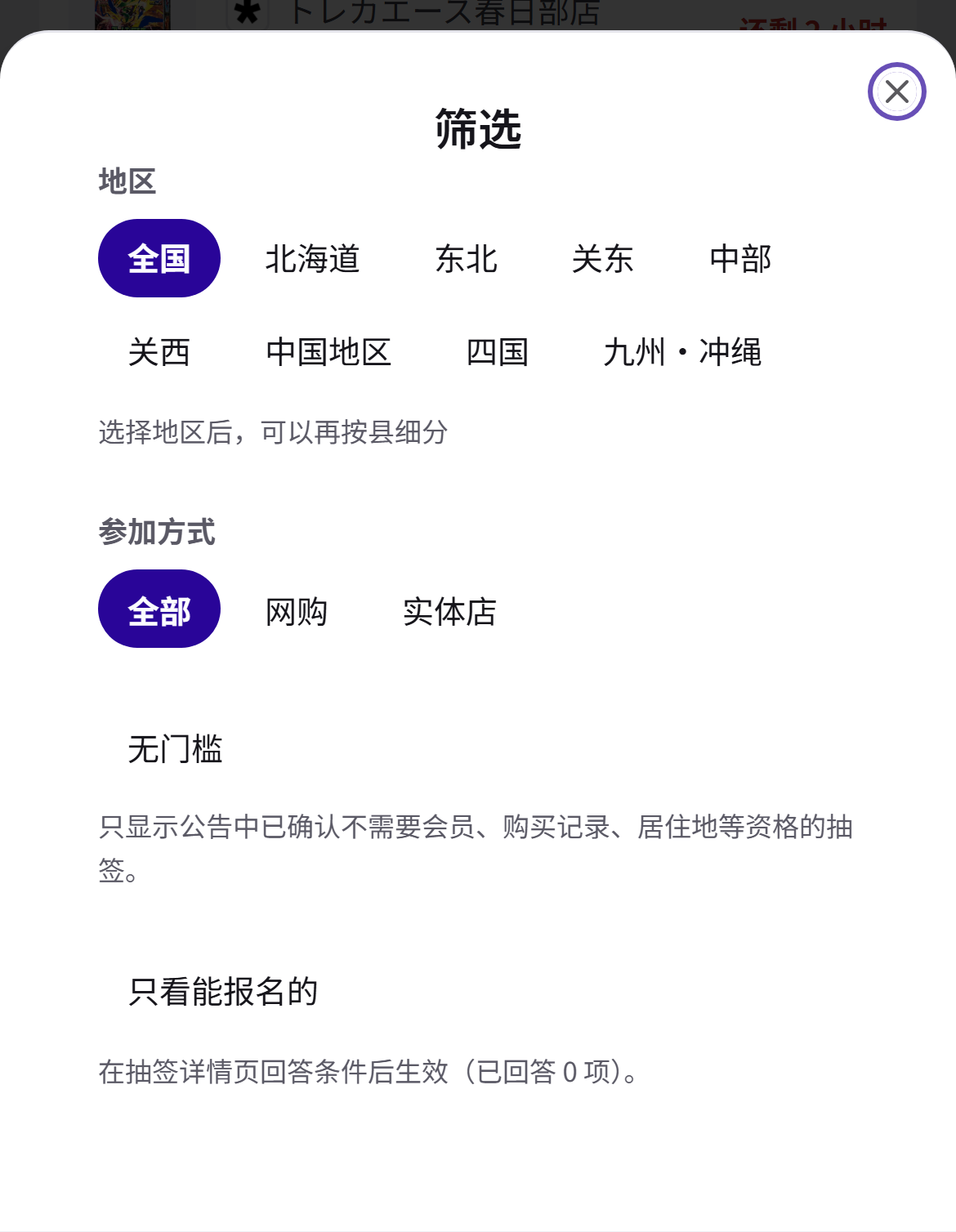
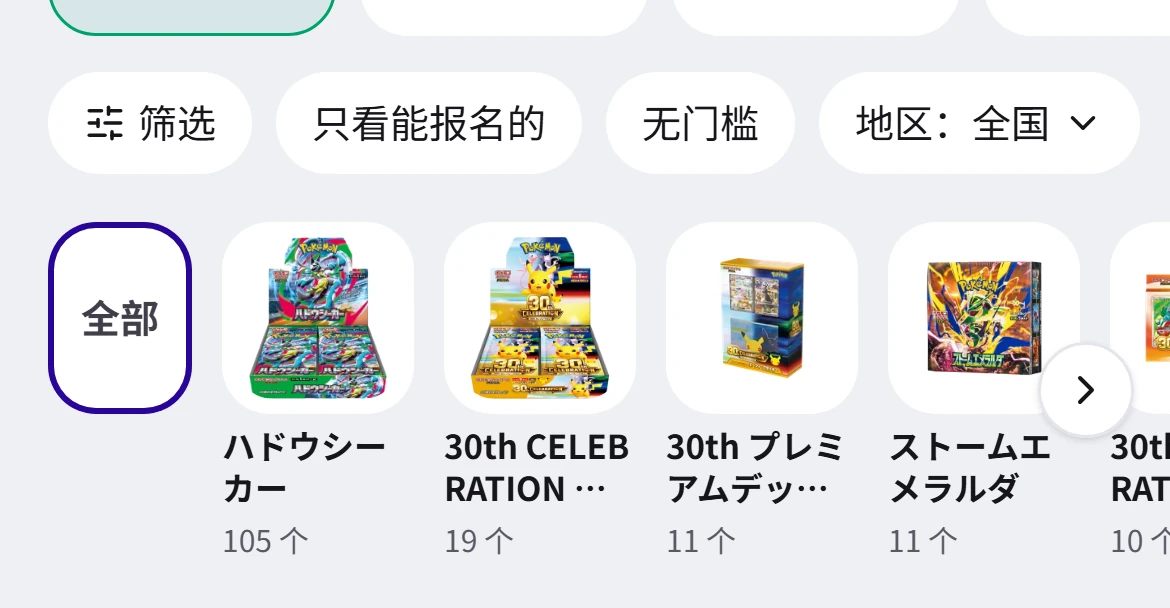
2「筛选」可以选地区、参加方式(网购・实体店)和「无门槛」等条件。
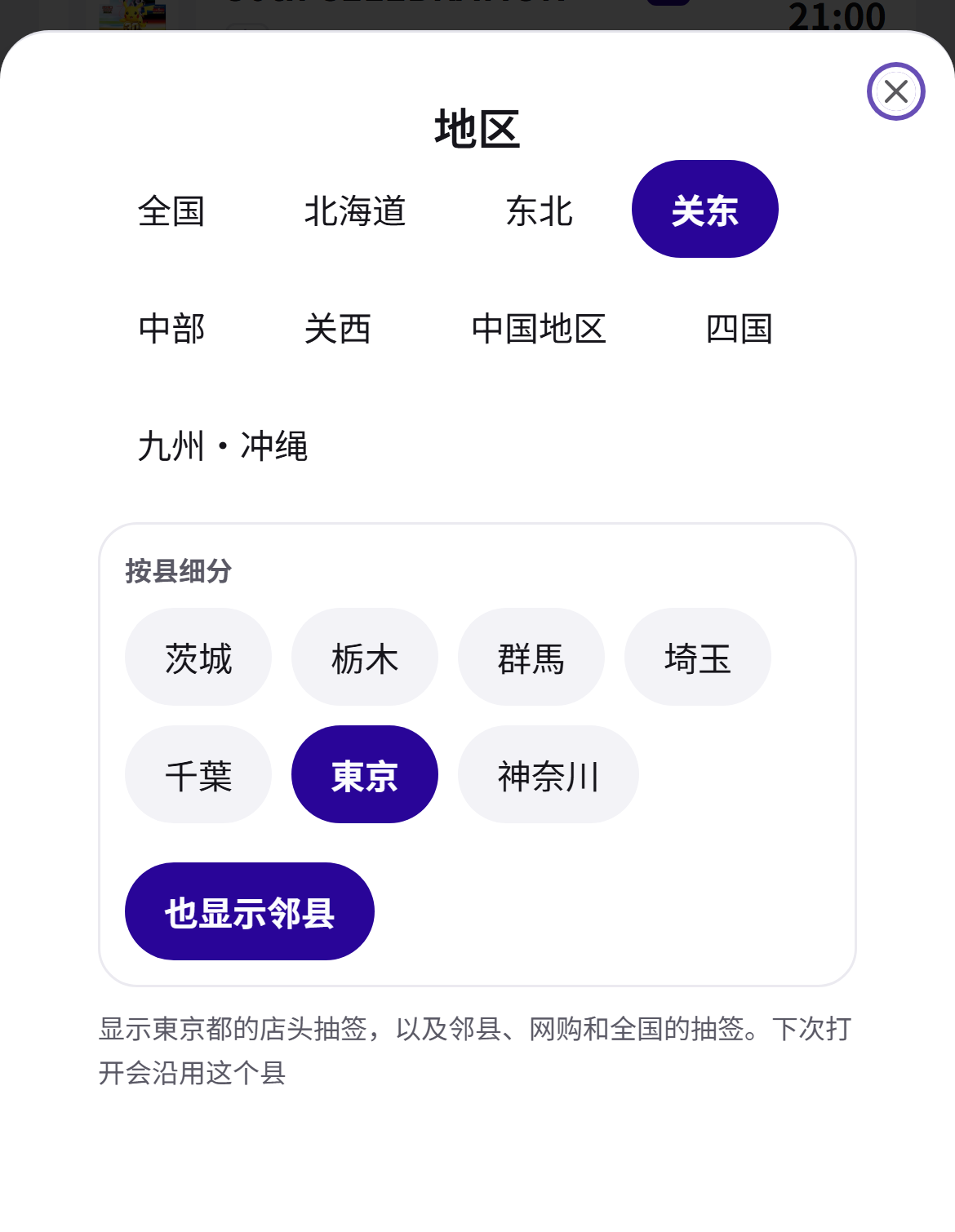
3选好地方后,还能细到县。打开「也显示邻县」会连相邻县的抽选一起显示。选过的县下次还会沿用。
4列表上方的按钮可以一键筛选。「无门槛」是不需要会员等资格的抽选,「只看能报名的」只显示符合你在抽选详情页回答的条件的抽选。点商品图片,就只看这个商品的抽选。
3按店铺找
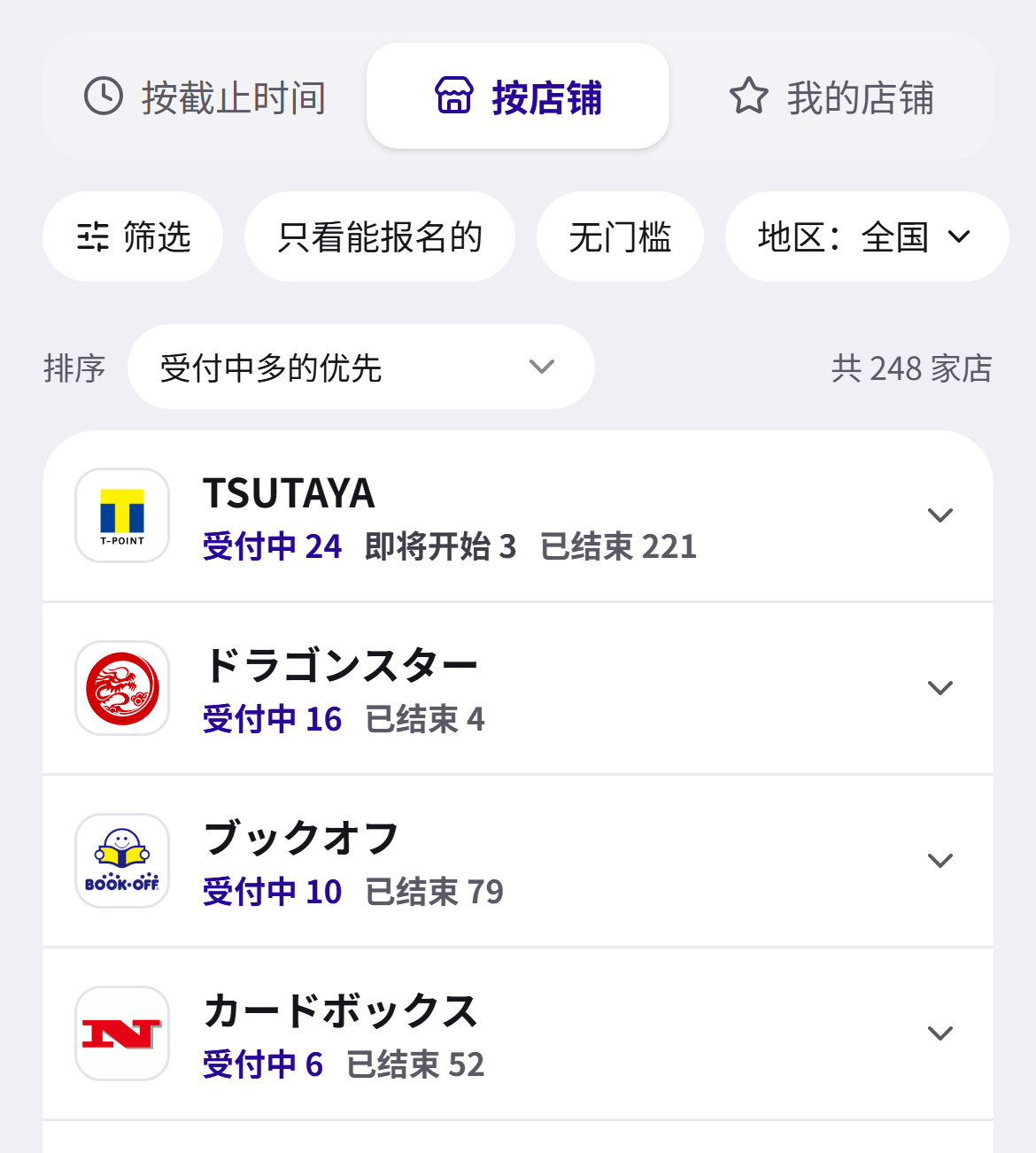
1「按店铺」按店铺列出受理中、即将开始、已结束的数量。可以用「排序」换排序,点店铺就能展开它的抽选。
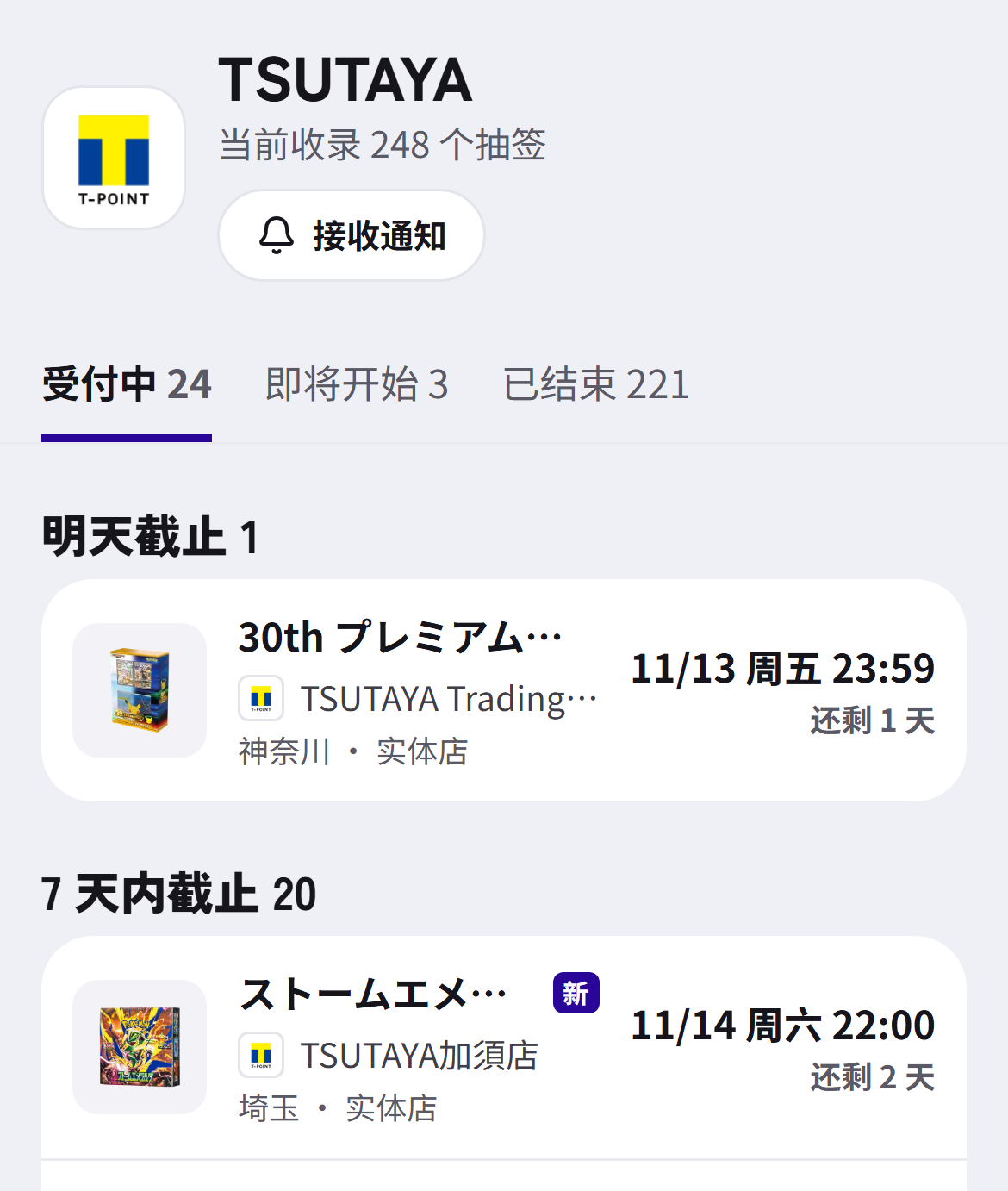
2店铺页汇总这家店的所有抽选。点「接收通知」,这家店有新抽选时就会推送通知给你。
4查看抽选详情
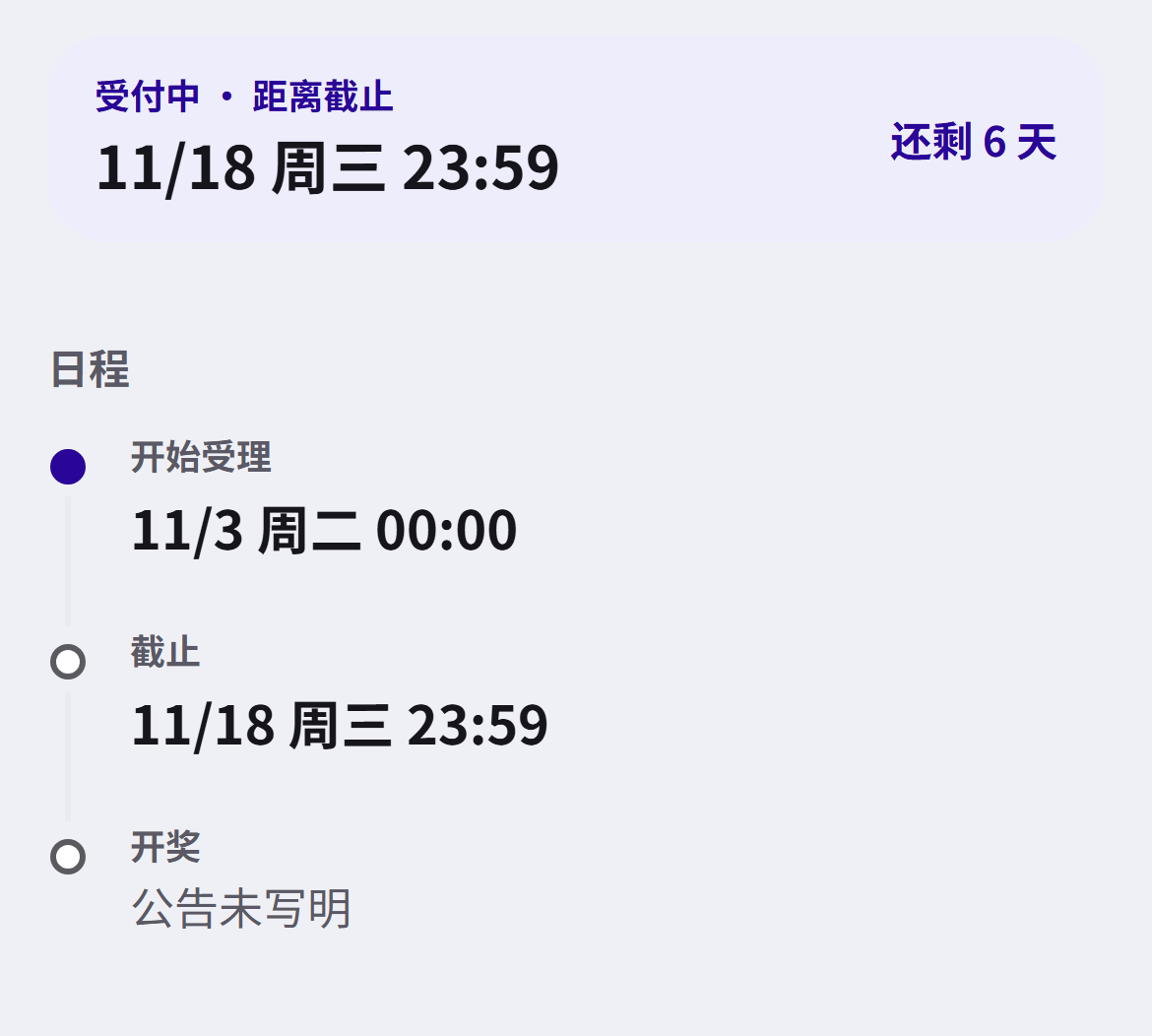
1点开抽选,可以看到距截止的剩余时间,以及开始、截止、公布结果的时间。
2「参加条件」列出需要会员卡、店头领取等条件。回答「你能报名吗?」后,首页的「只看能报名的」就只显示你能参加的抽选(回答只保存在这台设备上)。
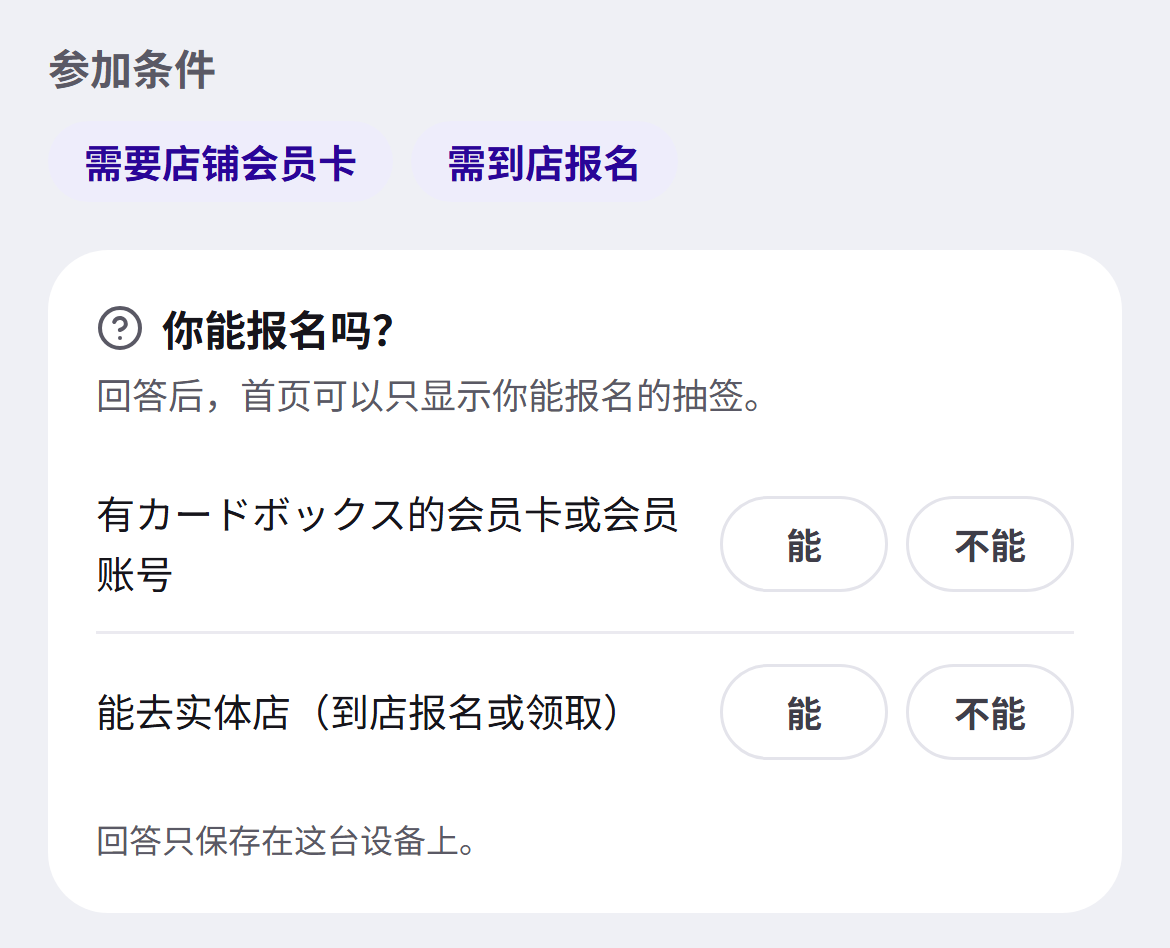
3画面下方的「前往报名页」会带你去店铺的报名页面。报名前也请再确认一下店铺的公告。

4发现信息有误,请点「信息有误?」告诉我们,确认后会修正。

5查看商品和行情
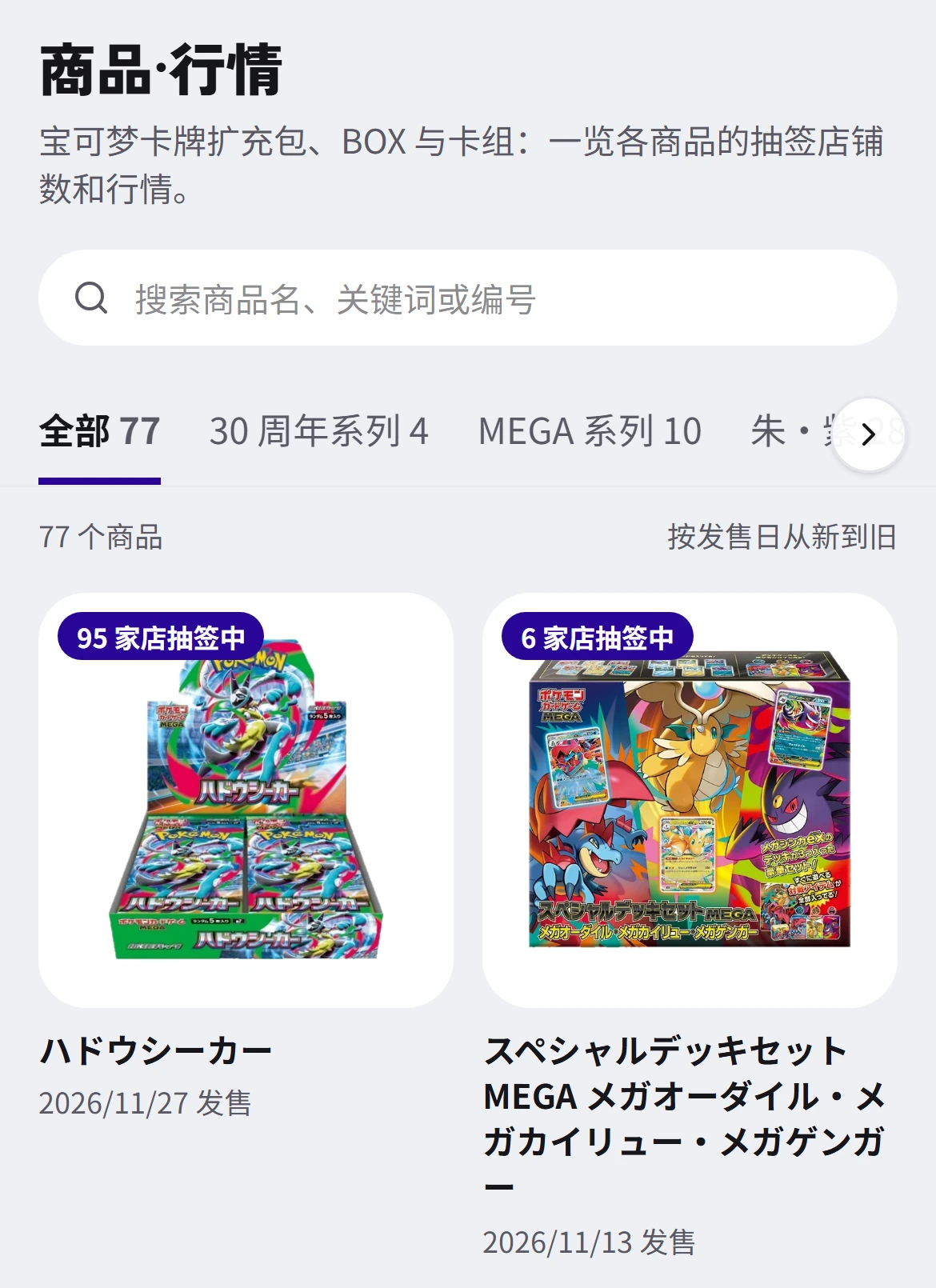
1底部的「商品·行情」按商品列出正在抽选的店铺数和发售日,也能用商品名或型号搜索。
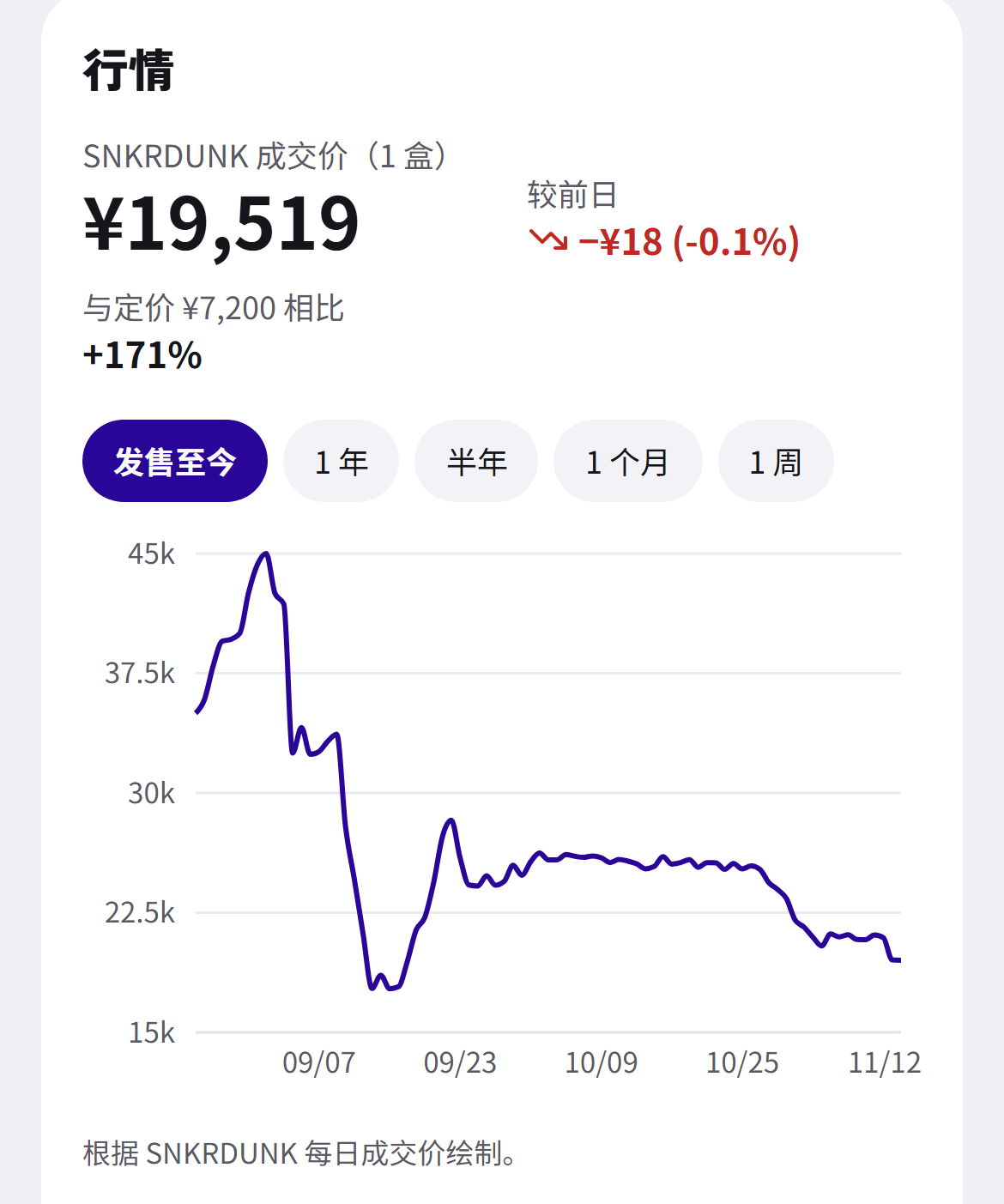
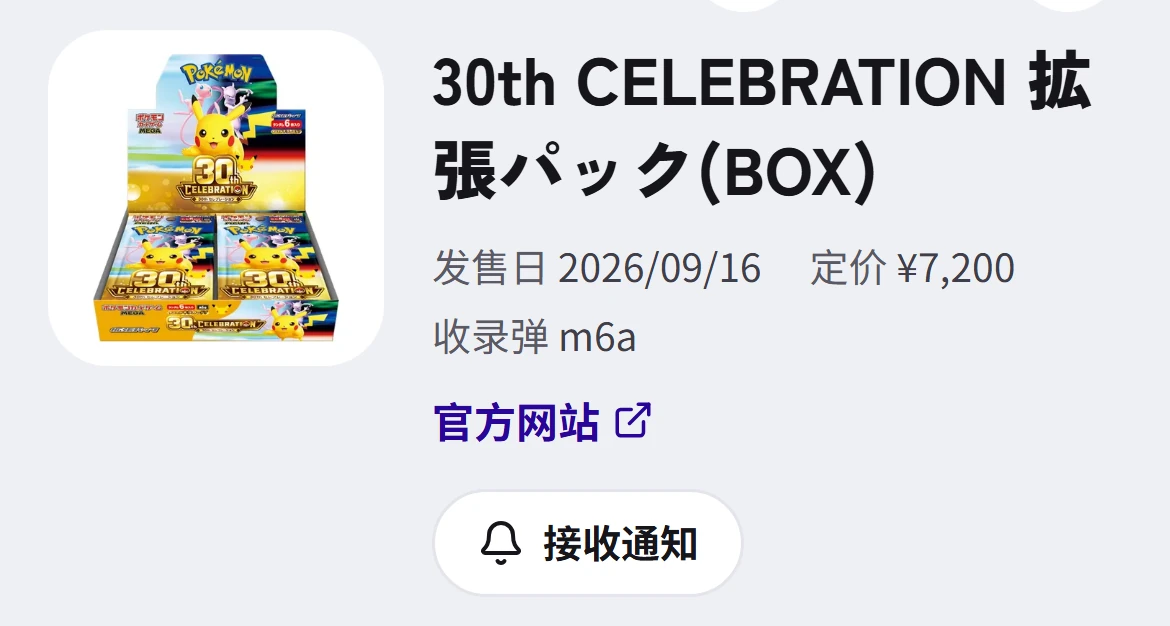
2商品页可以看到行情走势(SNKRDUNK 成交价)、与定价的差距,以及这个商品的所有抽选。
3在商品页点「接收通知」,这个商品有新抽选时就会通知你。
记录和管理应募
免费注册后可以使用。记录只有你自己看得到。
6免费注册
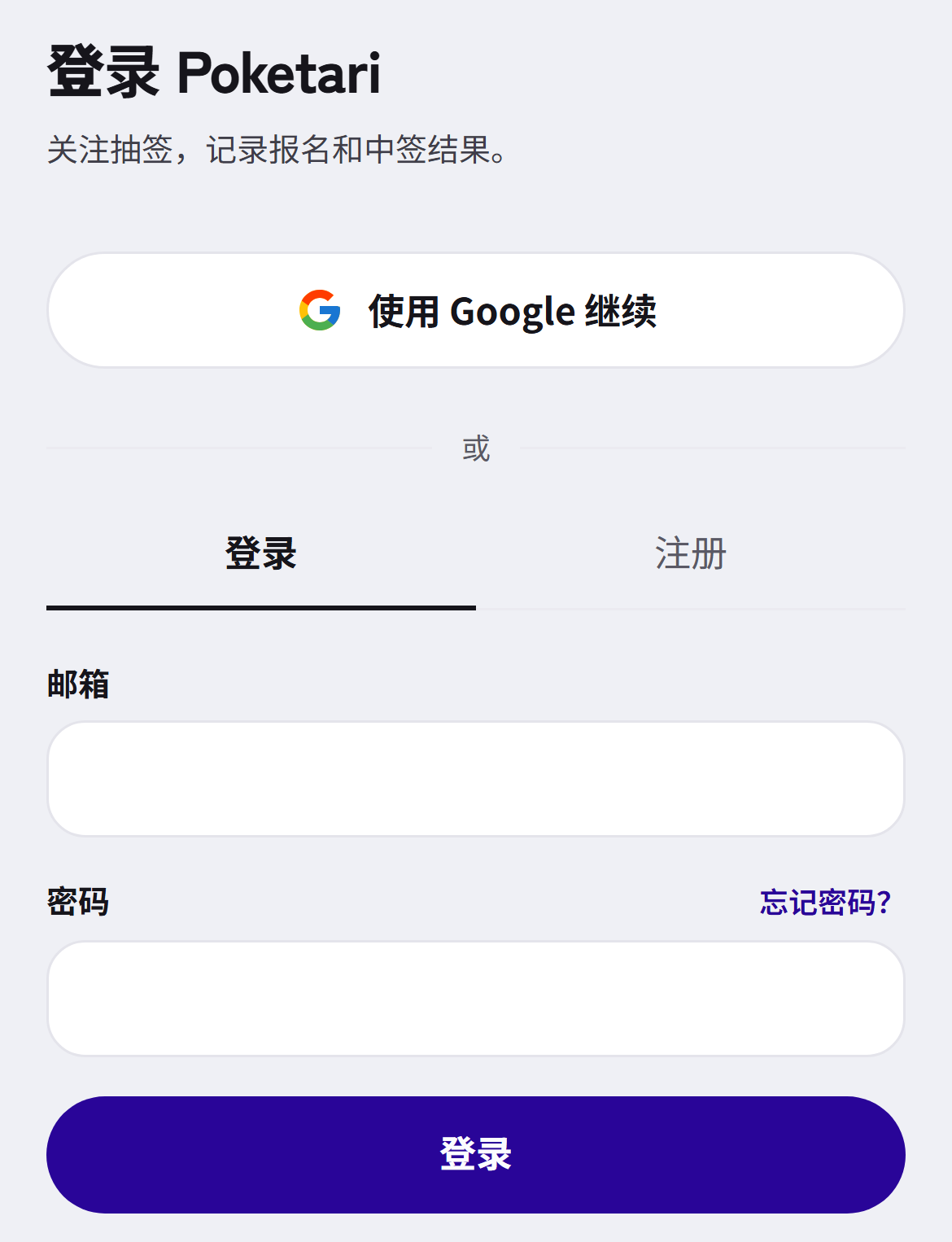
点右上角「登录」,用 Google 账号或邮箱免费注册。
7记录キープ和应募需登录
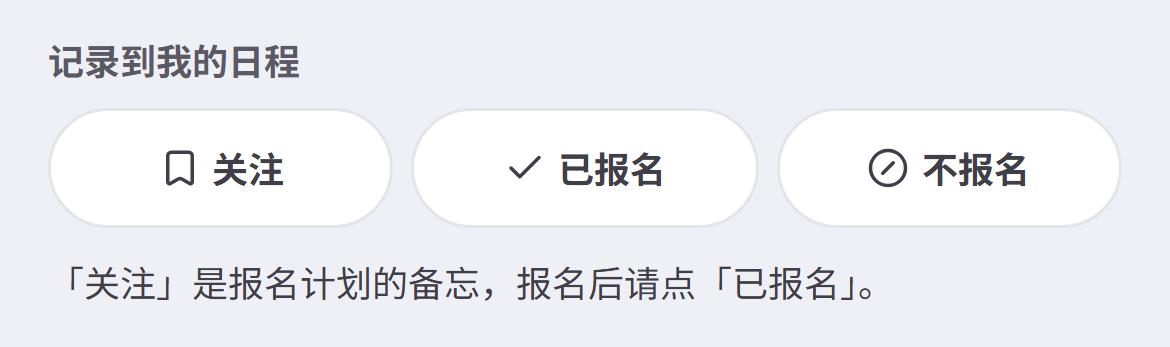
在抽选详情页的「记录到我的日程」,感兴趣的点「关注」,报名后点「已报名」;不打算参加的可以选「不报名」。记录过的抽选会汇总到我的日程。
8用日程管理需登录
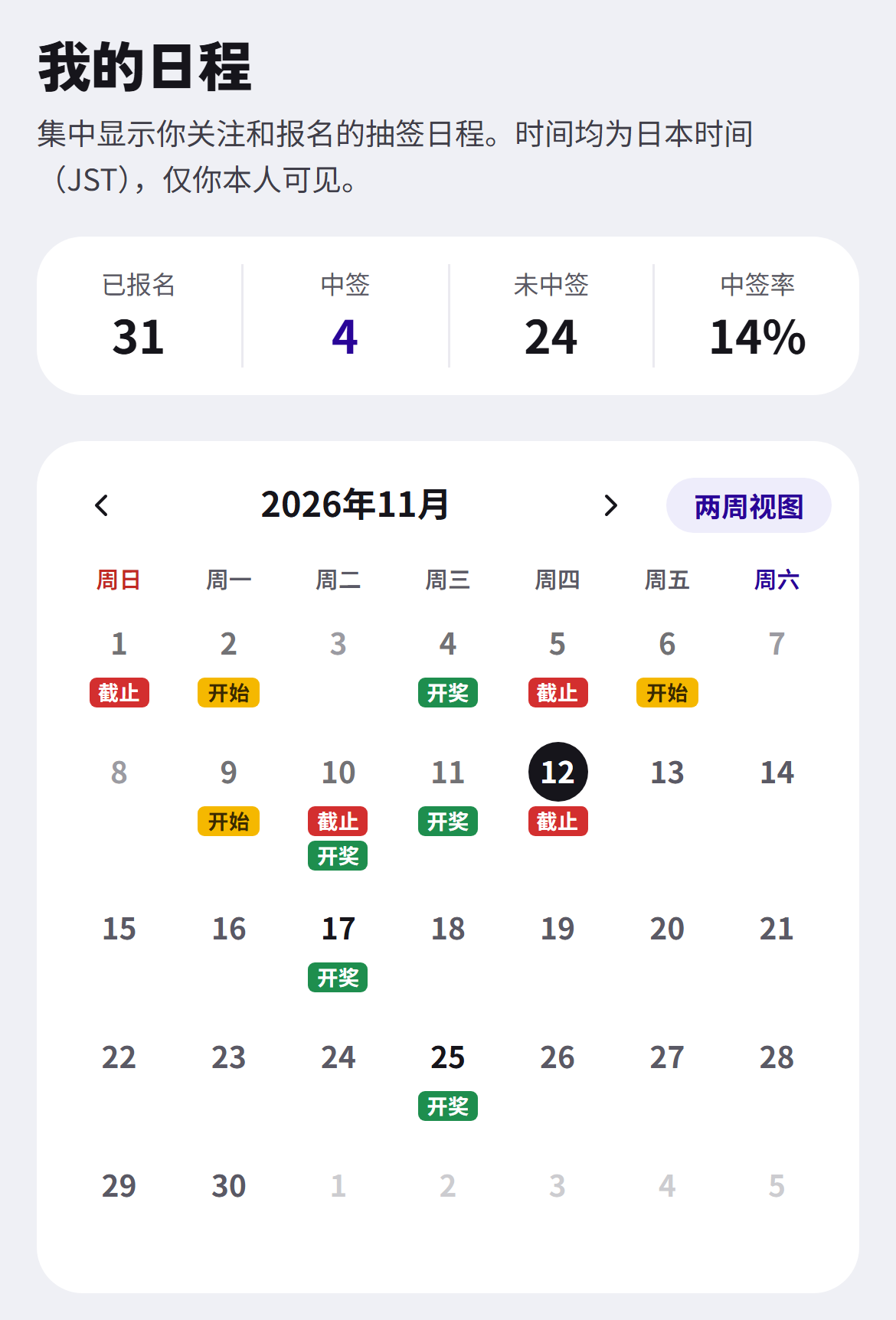
1打开底部的「我的日程」,上方是应募、当选、未当选次数和当选率,下面的日历标出开始、截止和公布结果的日子。可以用「两周视图」「月视图」切换显示范围。
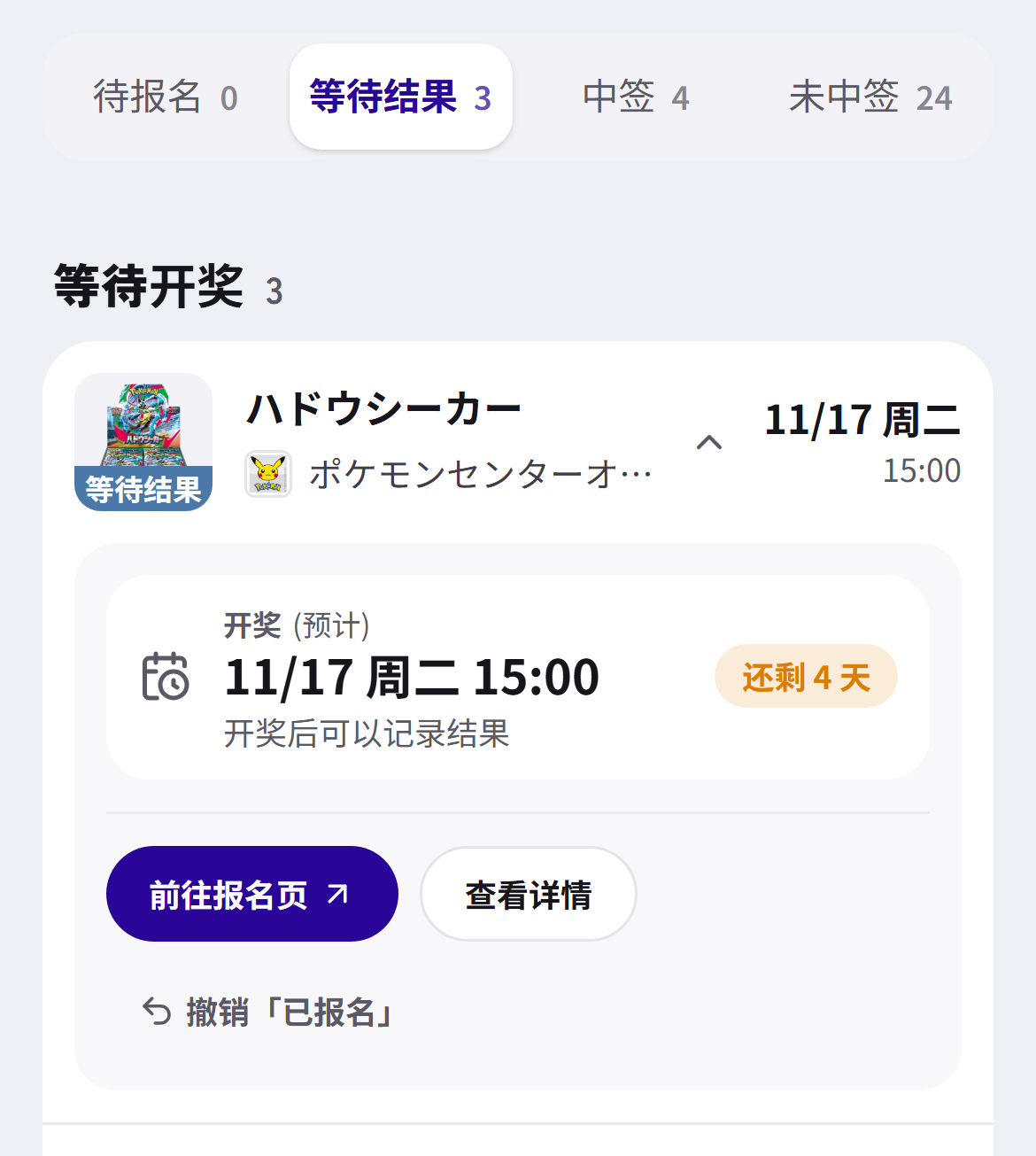
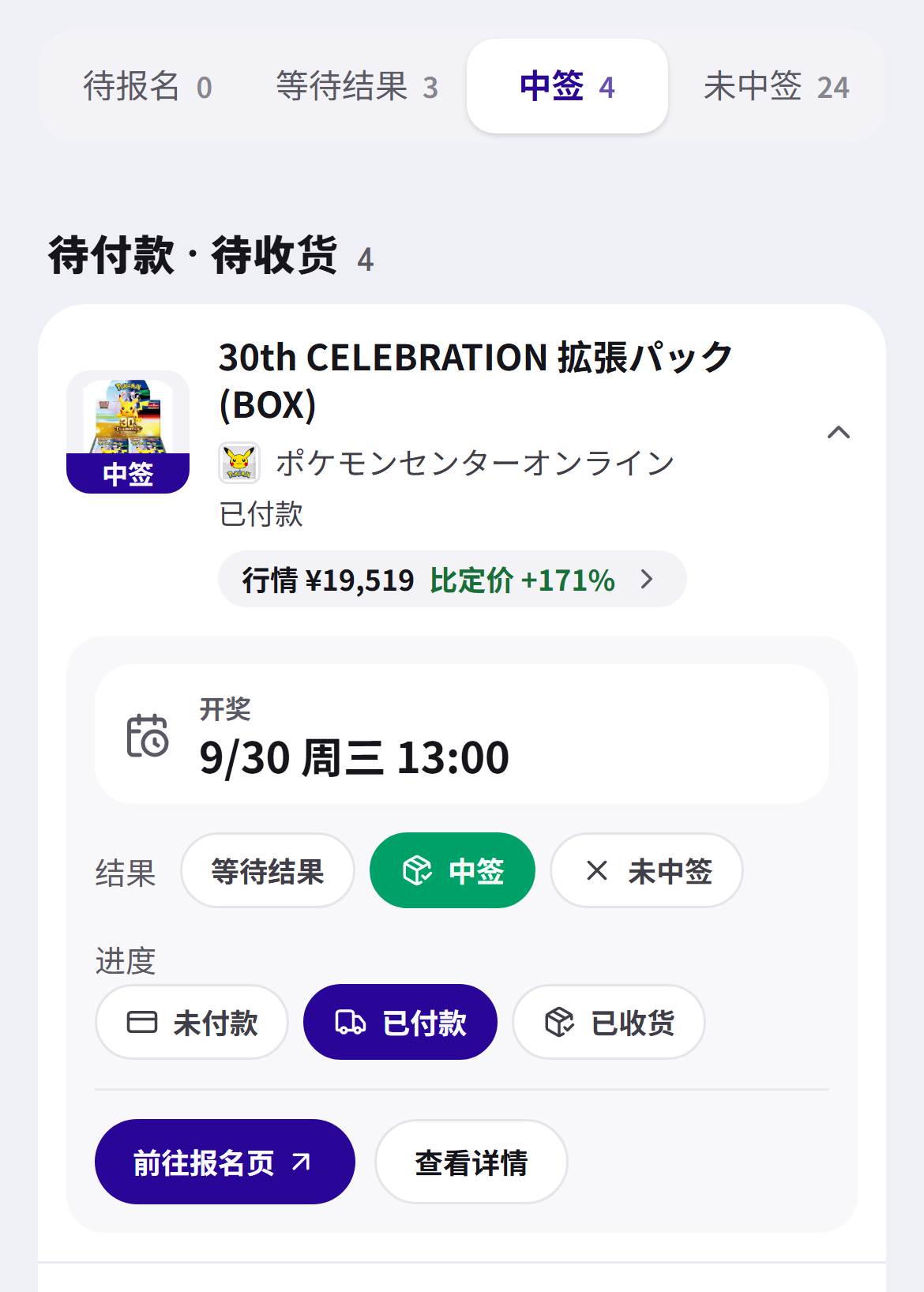
2抽选按「待报名・等待结果・中签・未中签」分组显示。点开一行,会显示公布结果的时间和去报名页面的按钮。
9记录当选/未当选需登录
1公布结果后,在日程里点开这一行,按「中签」或「未中签」。当选的抽选还能记录「未付款・已付款・已收货」,避免忘记付款或领取。
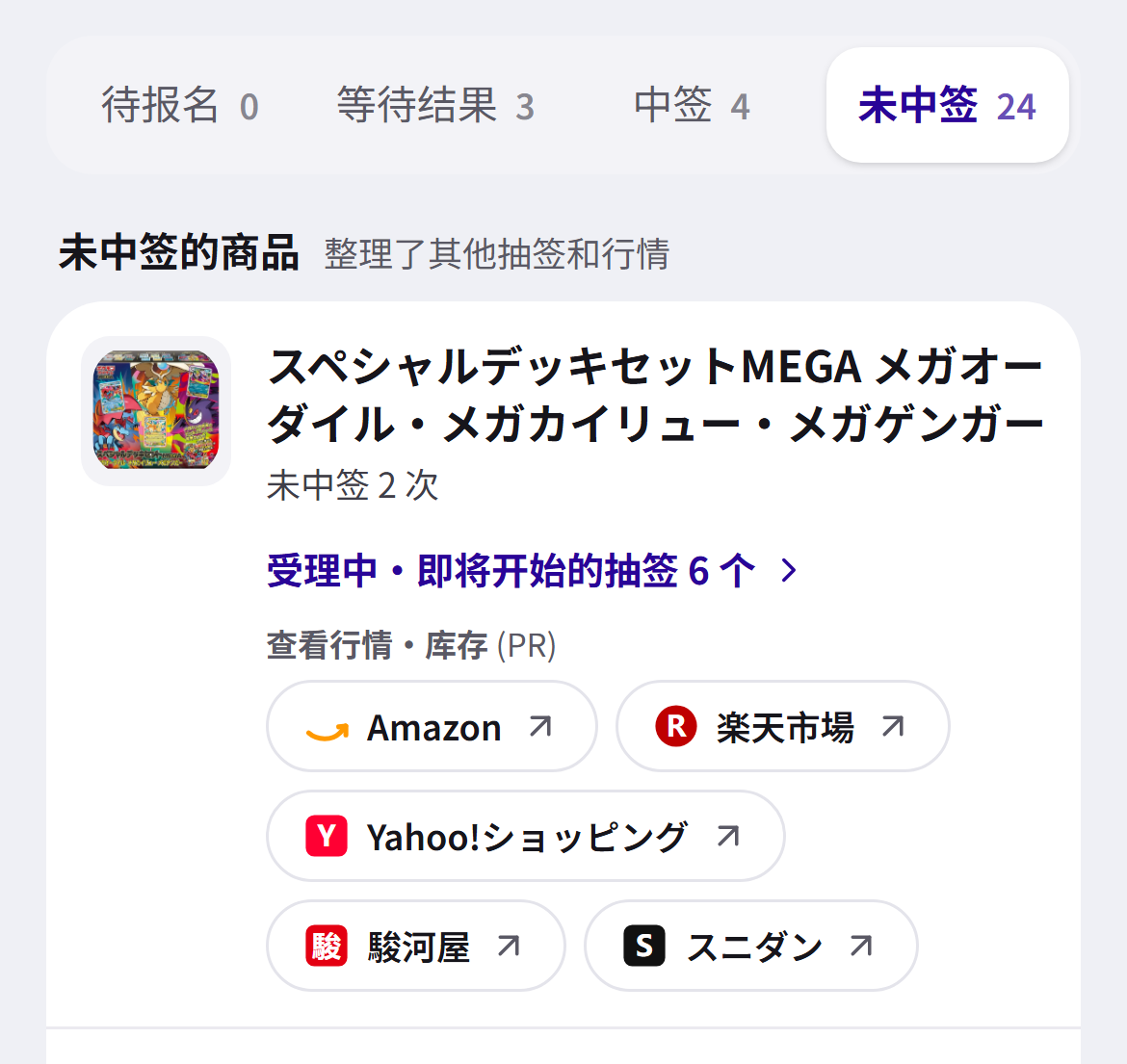
2「未中签」页签上方汇总「未中签的商品」,可以马上看到这个商品其他正在受理或即将开始的抽选和行情。
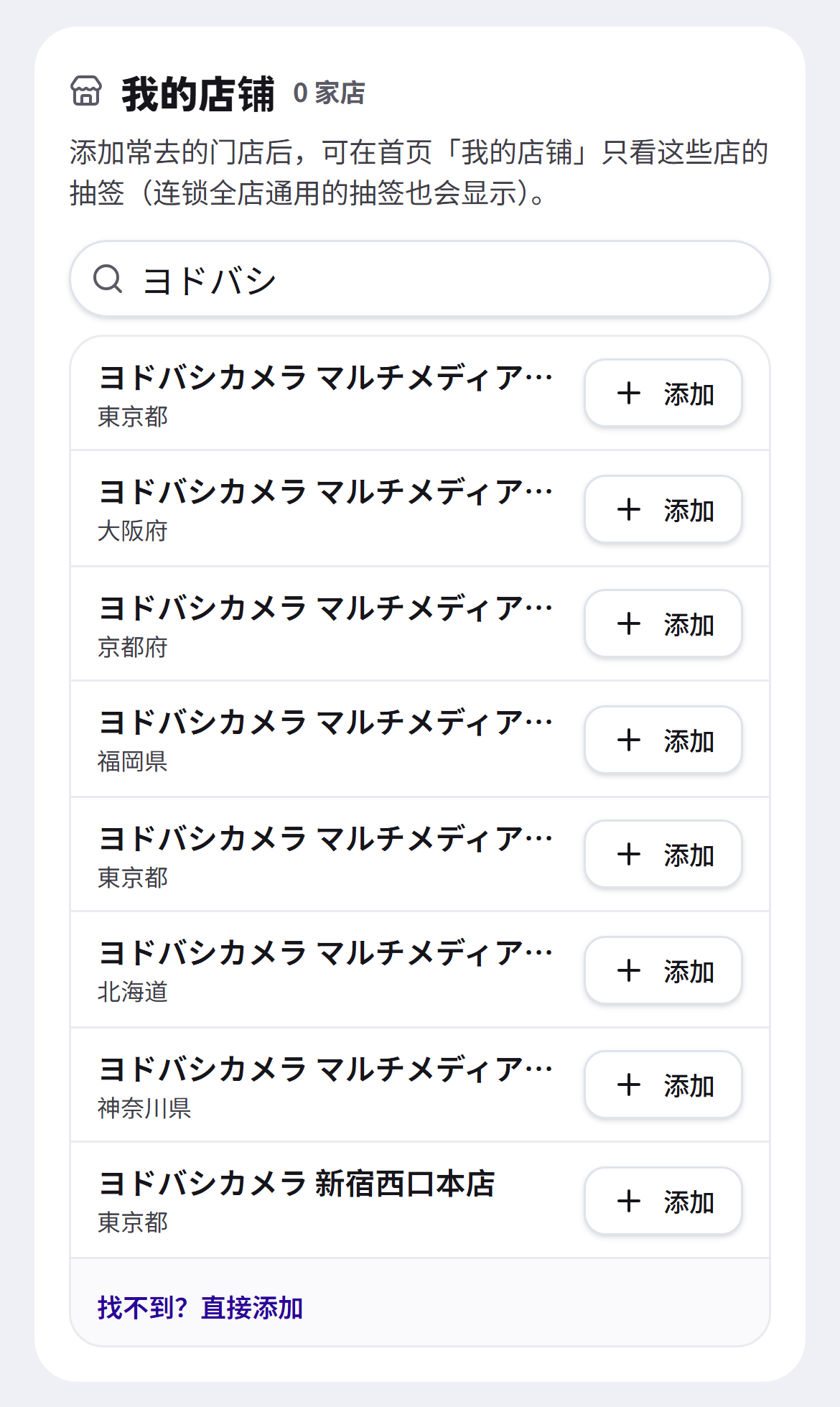
10登记常去的店需登录
1在日程下方的「我的店铺」搜索店名,把常去的店「添加」进来。
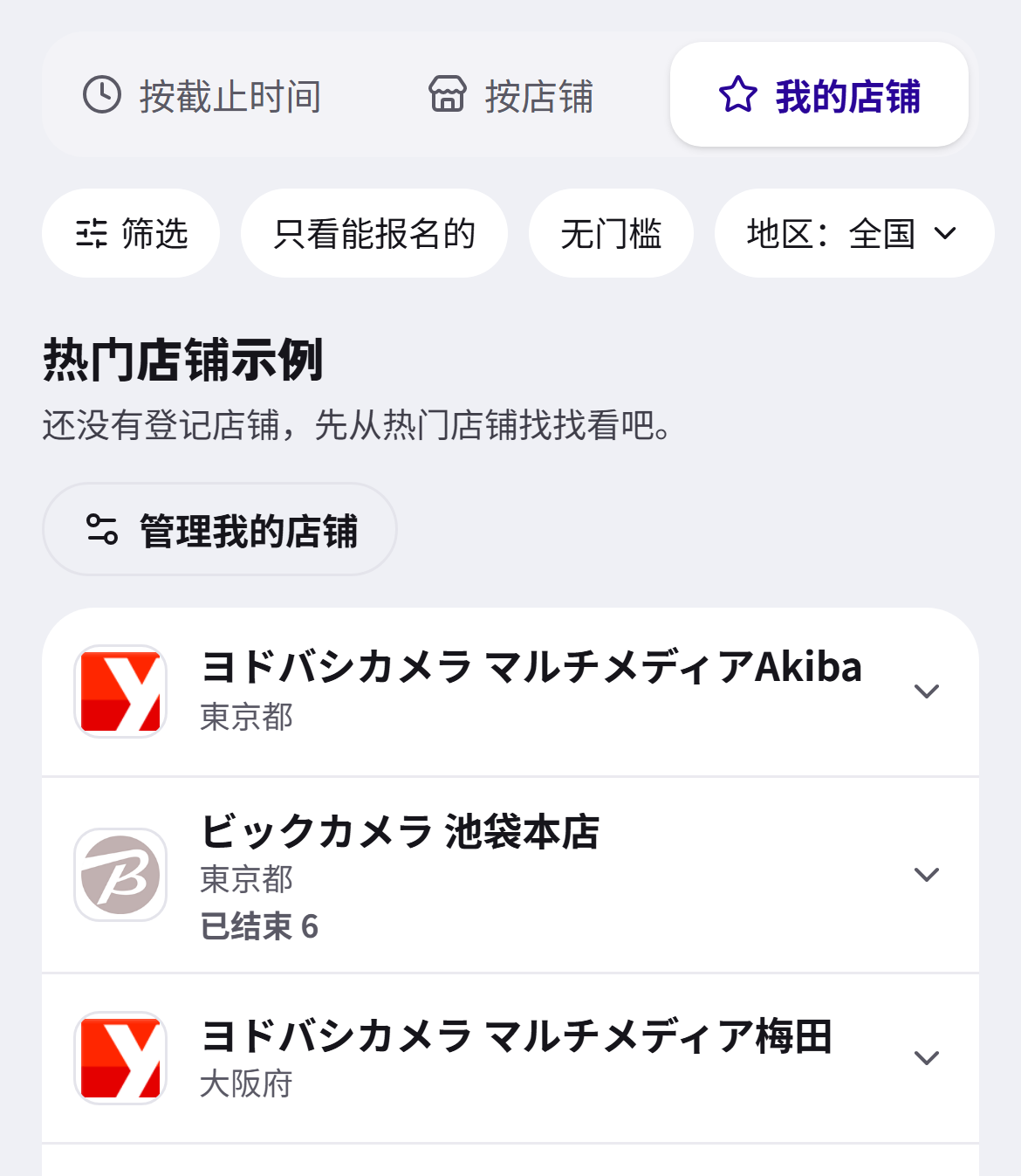
2在首页的「我的店铺」,只看你登记的店铺的抽选(全连锁共通的抽选也会显示)。
不错过抽选
用通知、邮件和日历提醒你截止时间和新抽选。
11接收浏览器通知
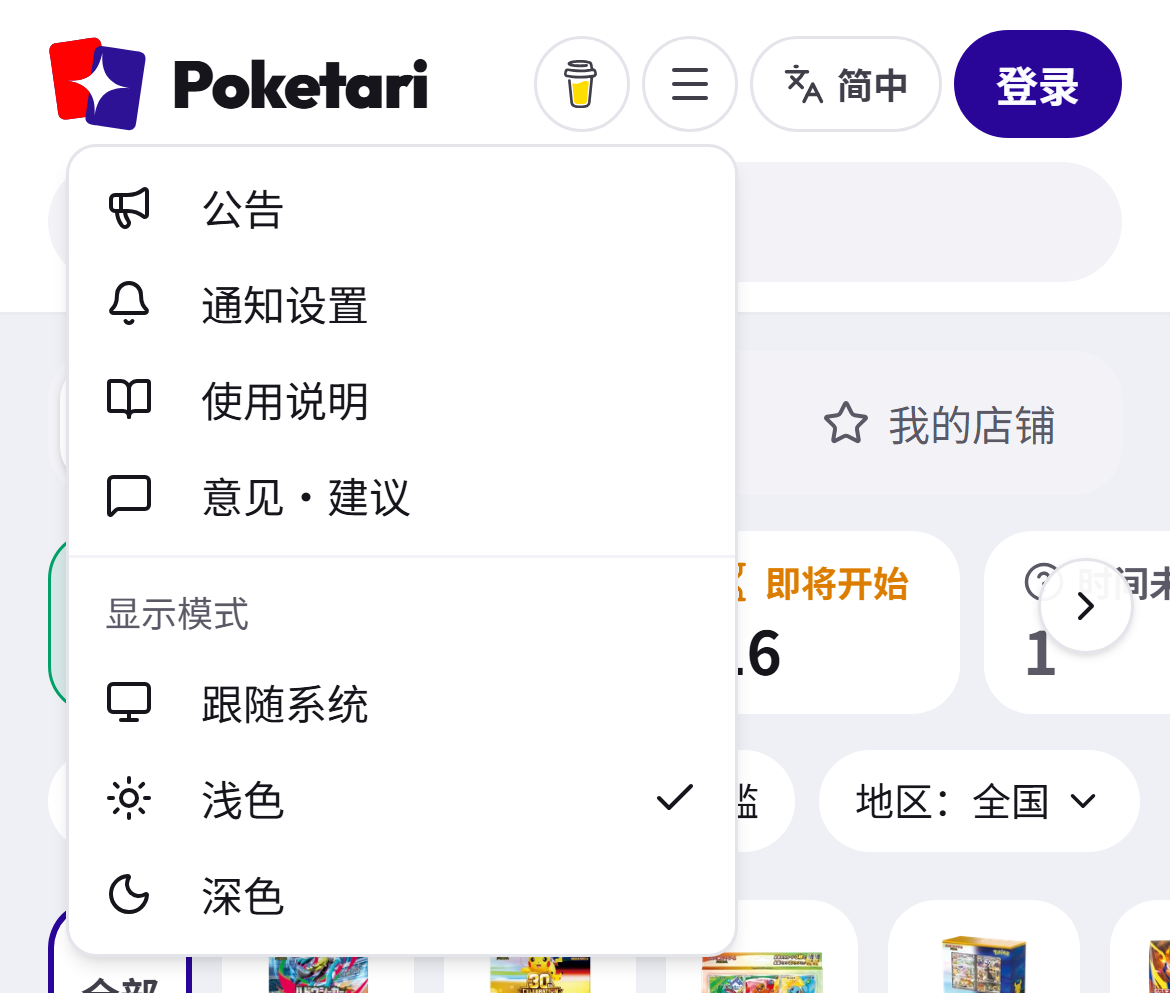
1在右上角「≡」菜单的通知设置打开通知后,你点过「接收通知」的商品和店铺有新抽选时会通知你。登录后,キープ和应募过的抽选的开始、截止、公布结果也会提醒。
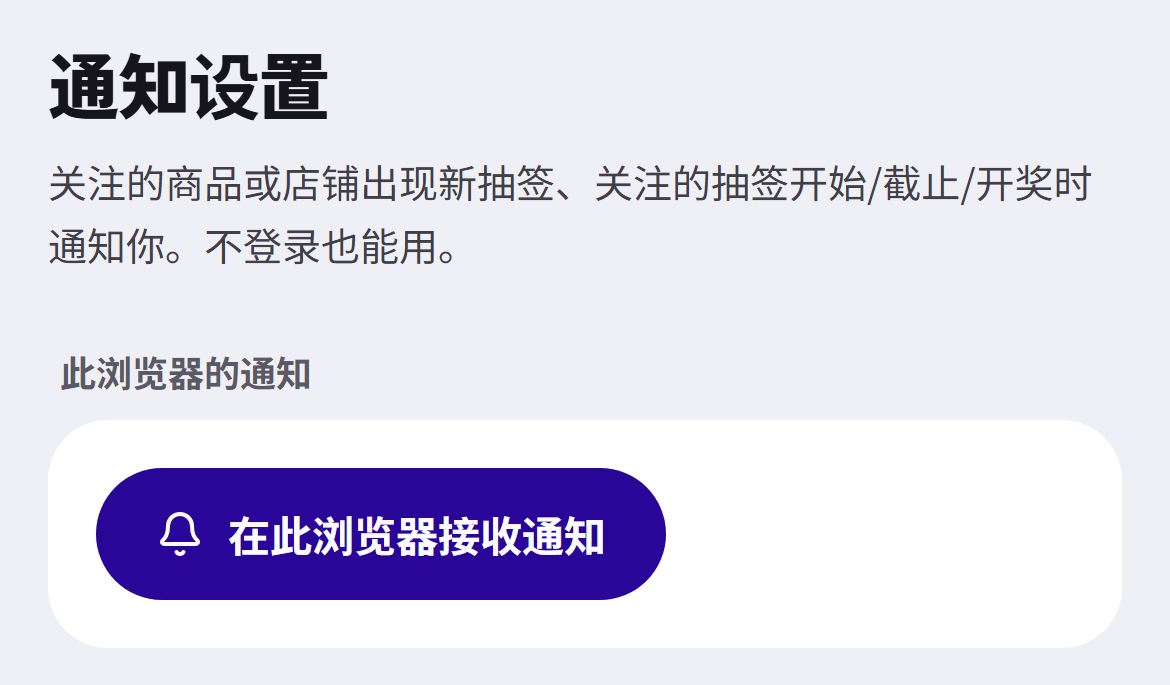
2iPhone・iPad 需要先在 Safari 的分享按钮里选「添加到主屏幕」,再从主屏幕的 Poketari 图标打开,才能收到通知。
12接收每天早上的邮件需登录
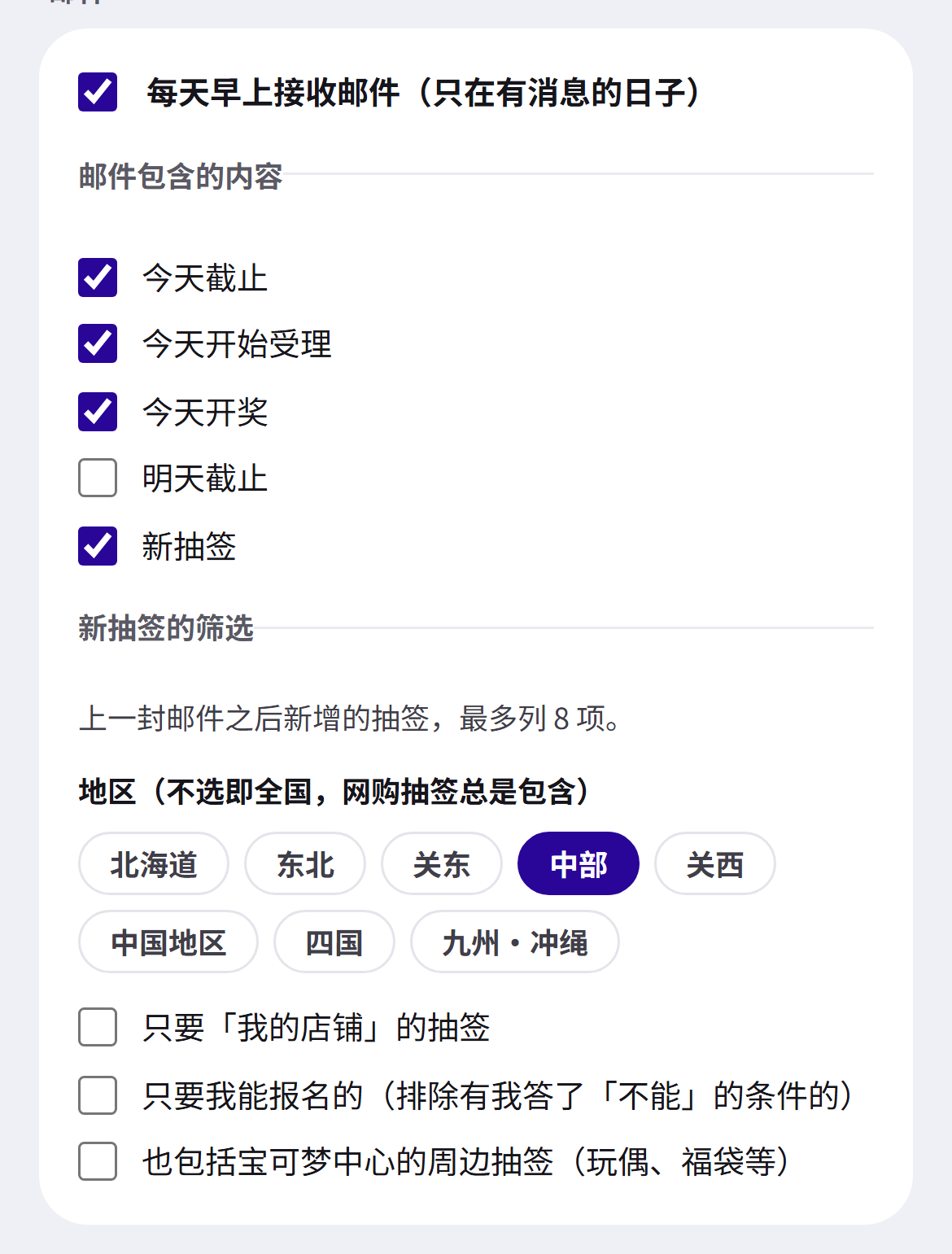
在通知设置打开「每天早上接收邮件(只在有消息的日子)」,每天早上用邮件告诉你新抽选和快截止的抽选。可以选邮件内容、地区,以及是否只看常去的店。
13同步到手机日历需登录
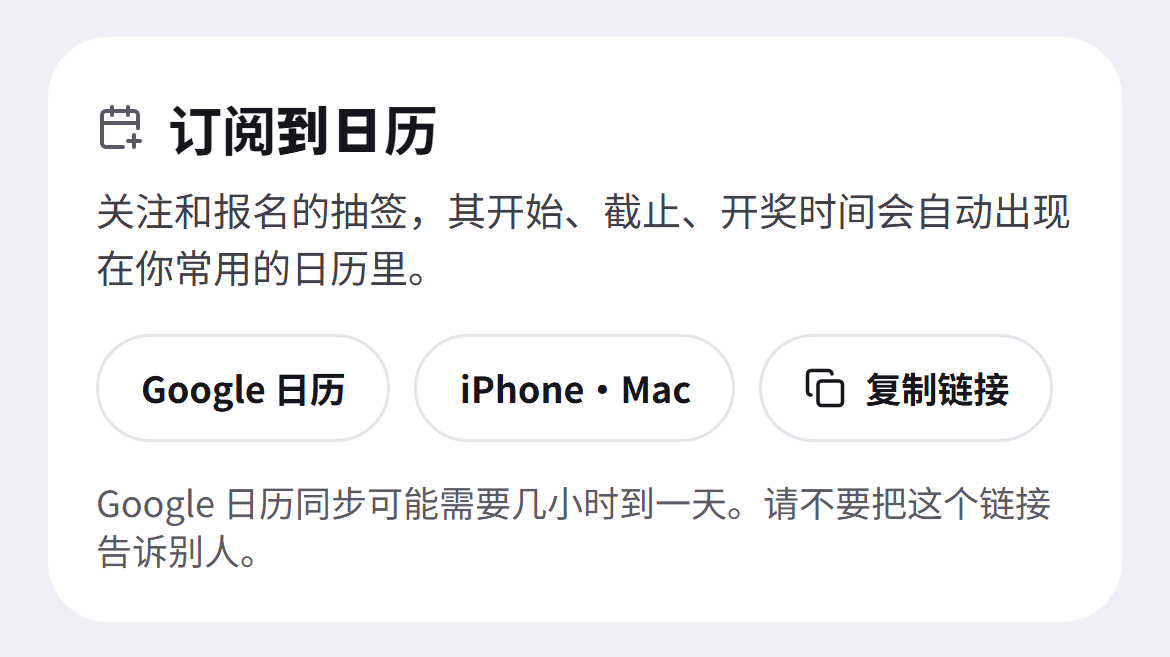
在通知设置的「订阅到日历」,可以加到 Google 日历或 iPhone・Mac 日历。キープ和应募过的抽选的开始、截止、公布结果会自动加入,之后修改记录也会同步。这个网址请不要告诉别人。