使用說明
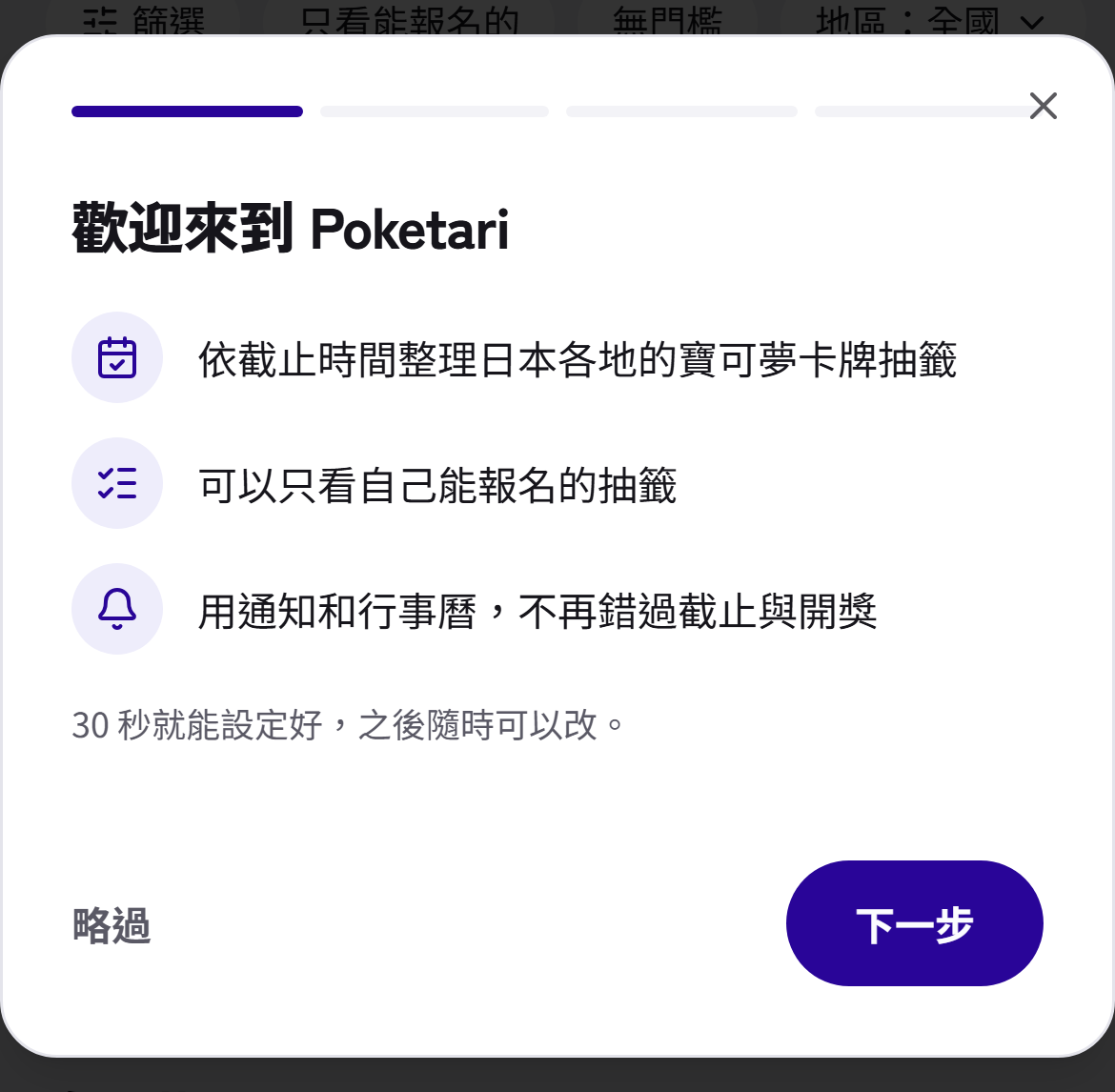
搭配畫面,介紹 Poketari 能做些什麼。
找抽選
這一部分不用註冊就能用。
1看懂列表
首頁依截止時間由近到遠列出現在能參加的寶可夢卡牌抽選。
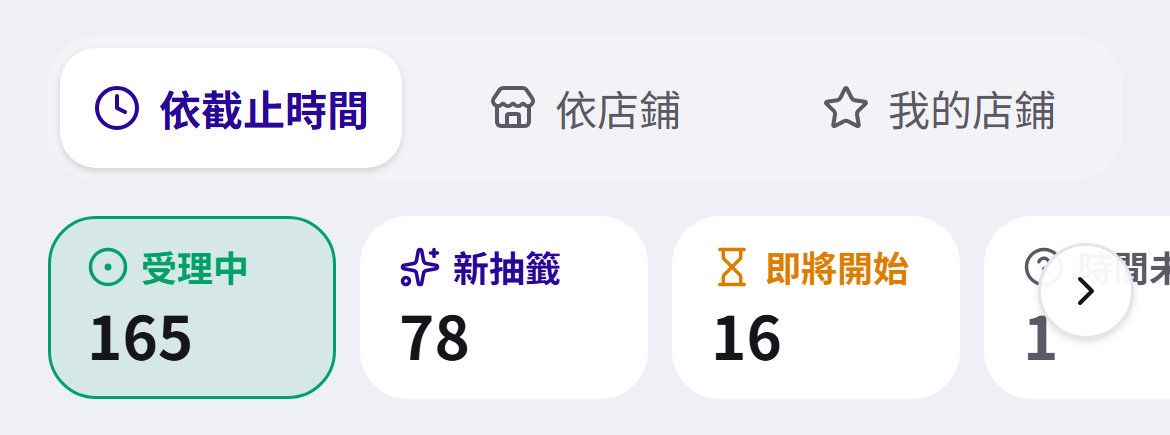
用「受理中・新抽選・即將開始・已結束」切換顯示。「新抽選」是 36 小時內新上架的抽選,「即將開始」是即將開始受理的抽選。
2搜尋與篩選
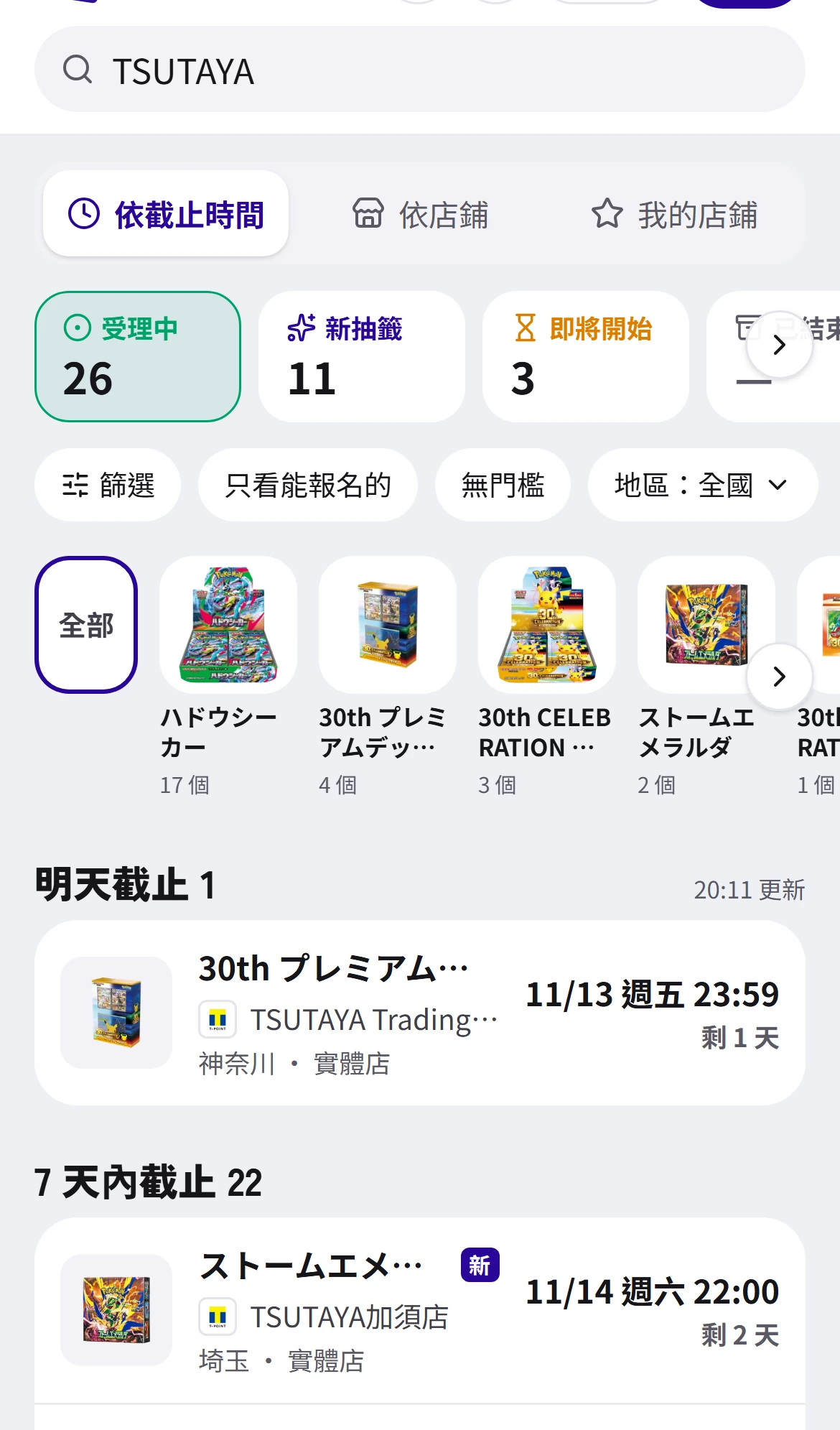
1在上方搜尋框輸入商品名或店名,就只顯示相關的抽選。店名用日文讀音(平假名・片假名)也能搜到。
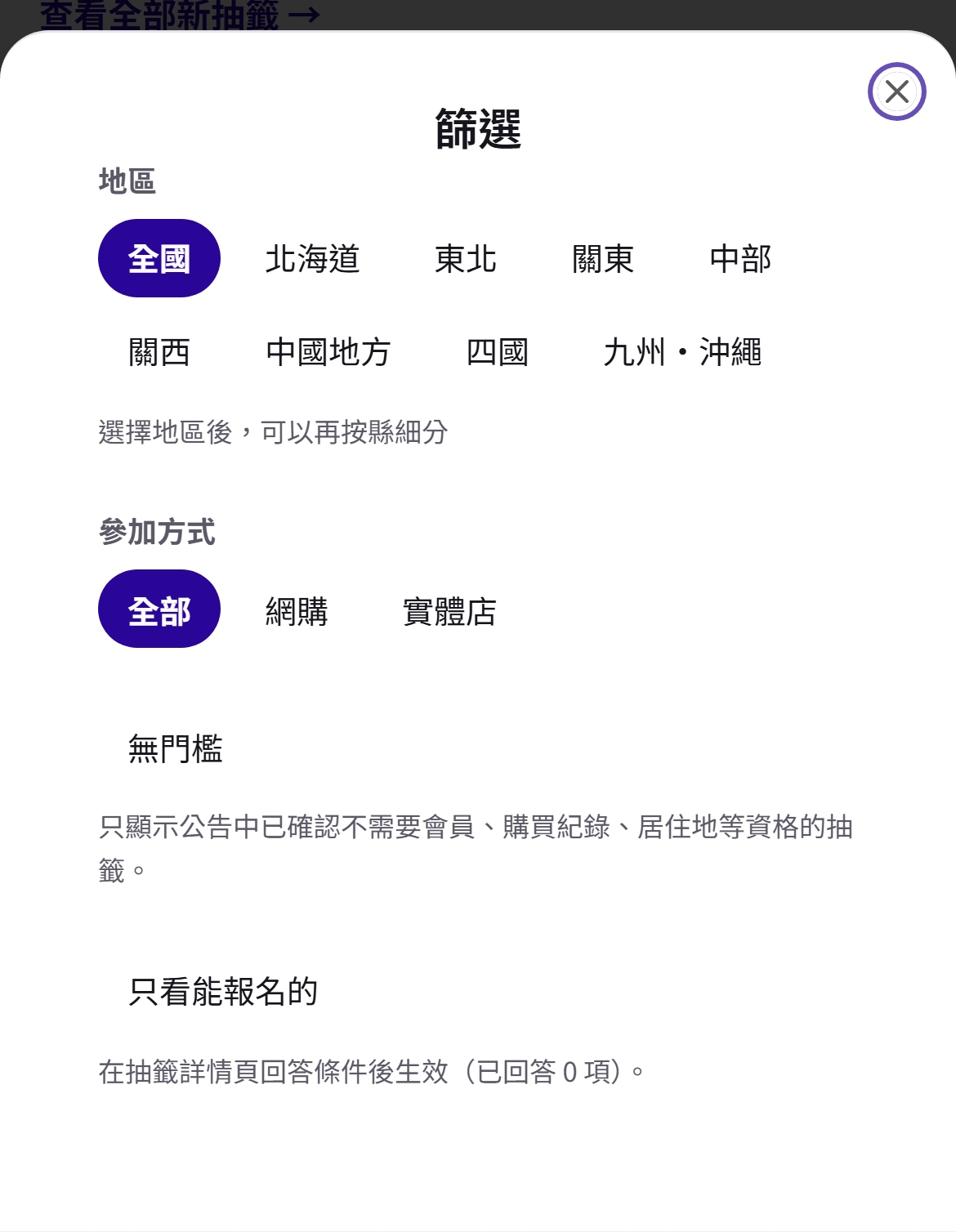
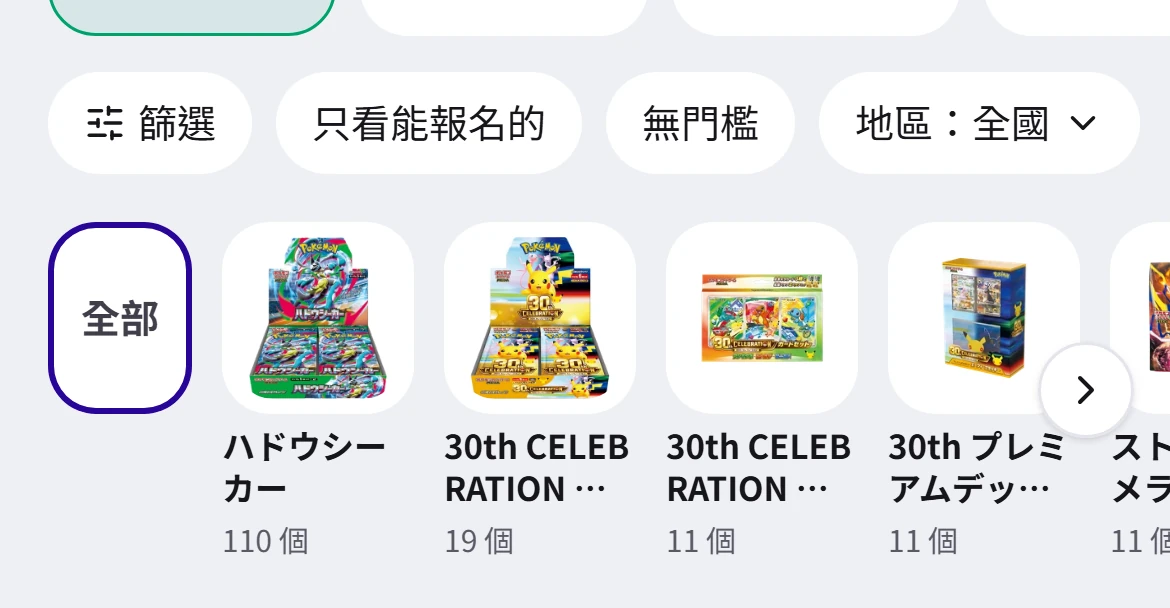
2「篩選」可以選地區、參加方式(網購・實體店)和「無門檻」等條件。
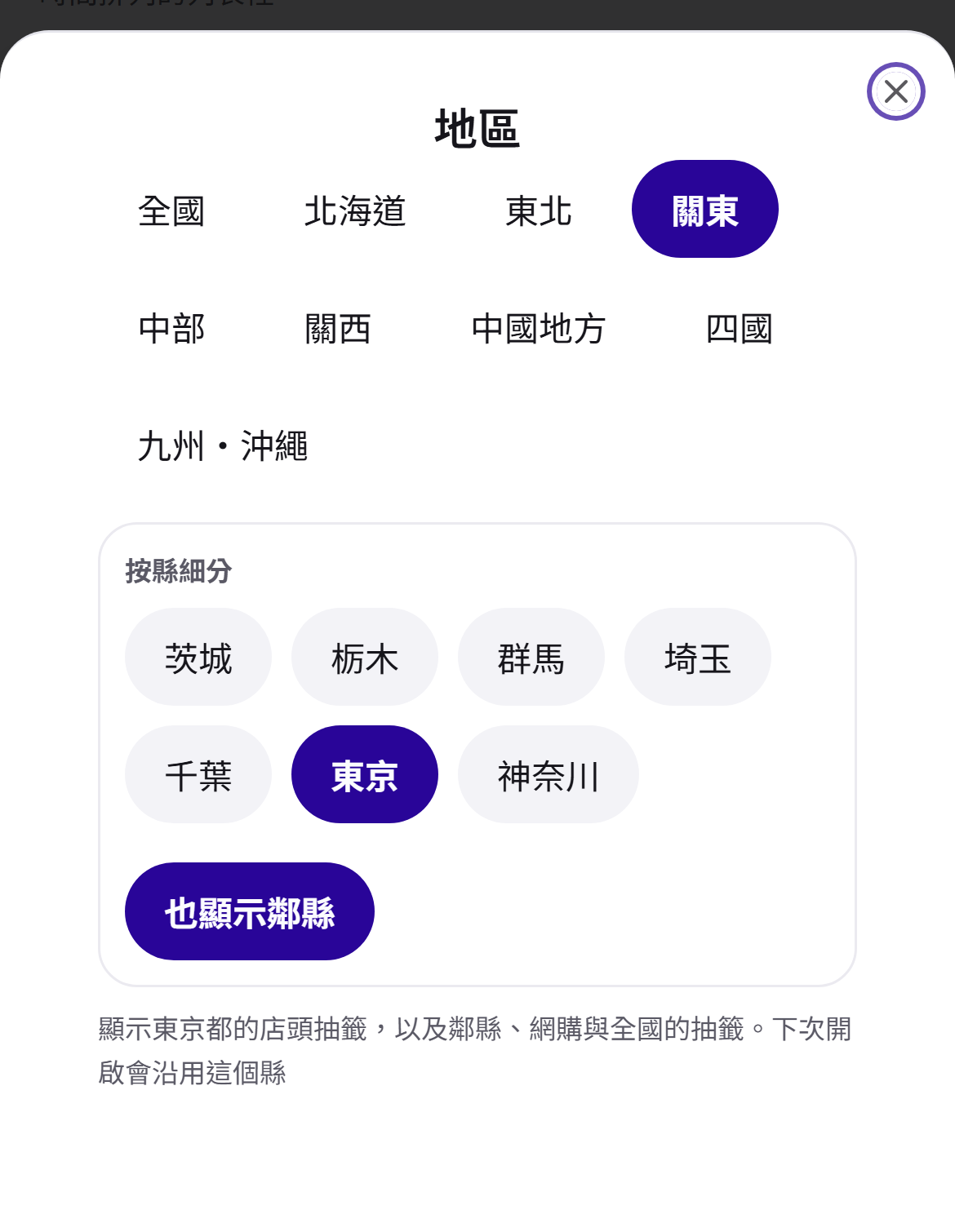
3選好地方後,還能細到縣。打開「也顯示鄰縣」會連相鄰縣的抽選一起顯示。選過的縣下次還會沿用。
4列表上方的按鈕可以一鍵篩選。「無門檻」是不需要會員等資格的抽選,「只看能報名的」只顯示符合你在抽選詳情頁回答的條件的抽選。點商品圖片,就只看這個商品的抽選。
3依店鋪找
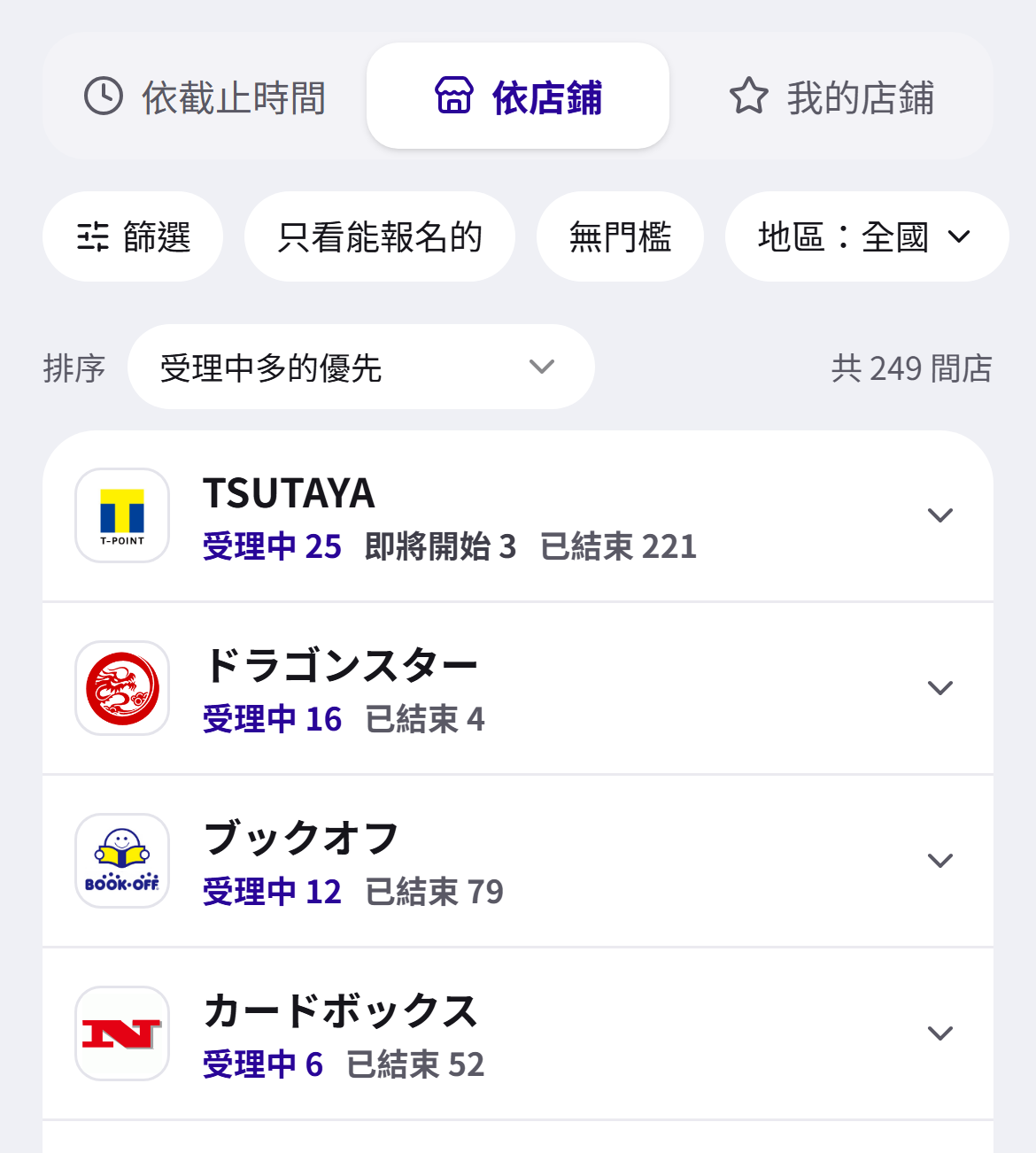
1「依店鋪」依店鋪列出受理中、即將開始、已結束的數量。可以用「排序」換排序,點店鋪就能展開它的抽選。
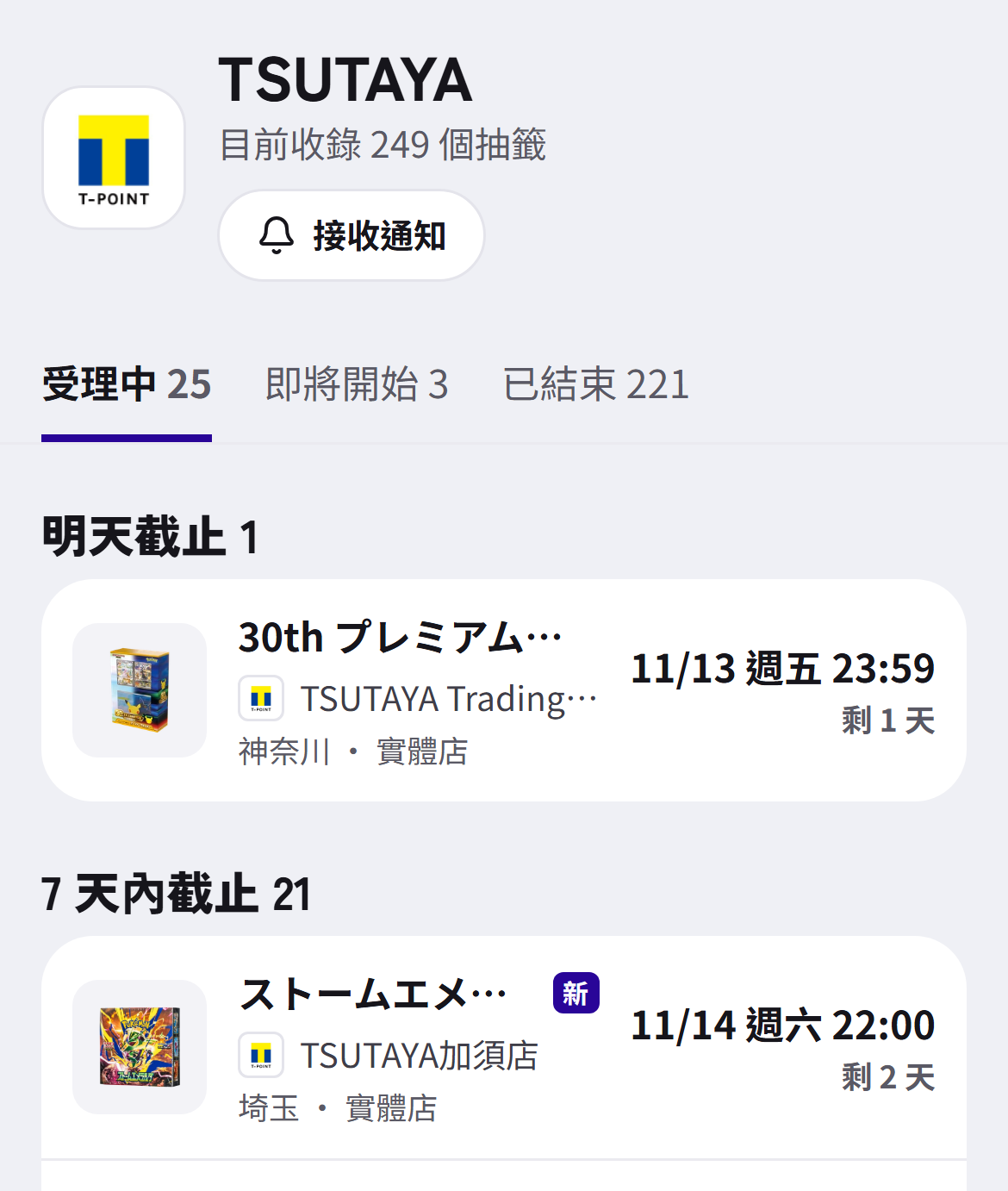
2店鋪頁彙整這家店的所有抽選。點「接收通知」,這家店有新抽選時就會推播通知給你。
4查看抽選詳情
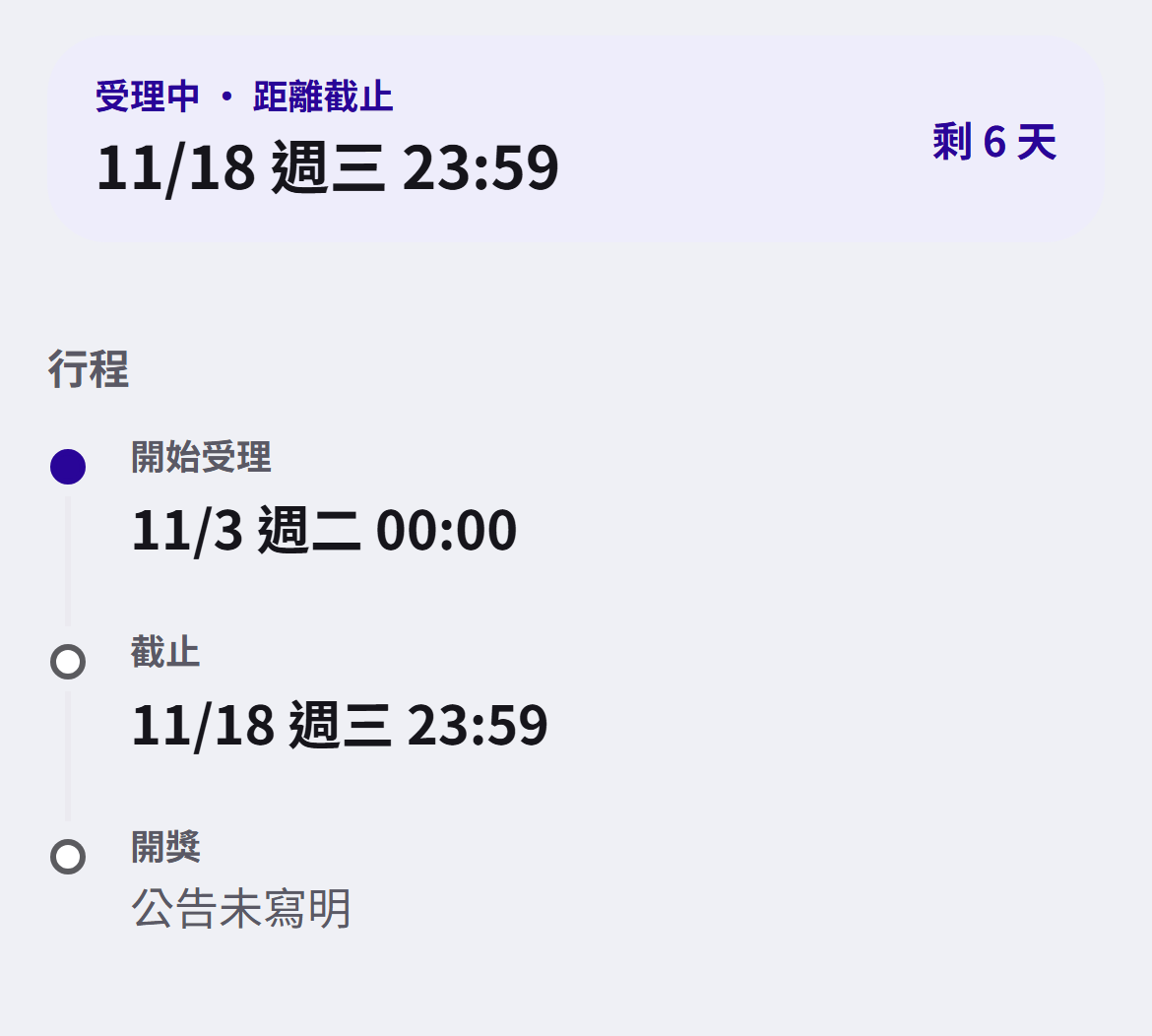
1點開抽選,可以看到距截止的剩餘時間,以及開始、截止、公布結果的時間。
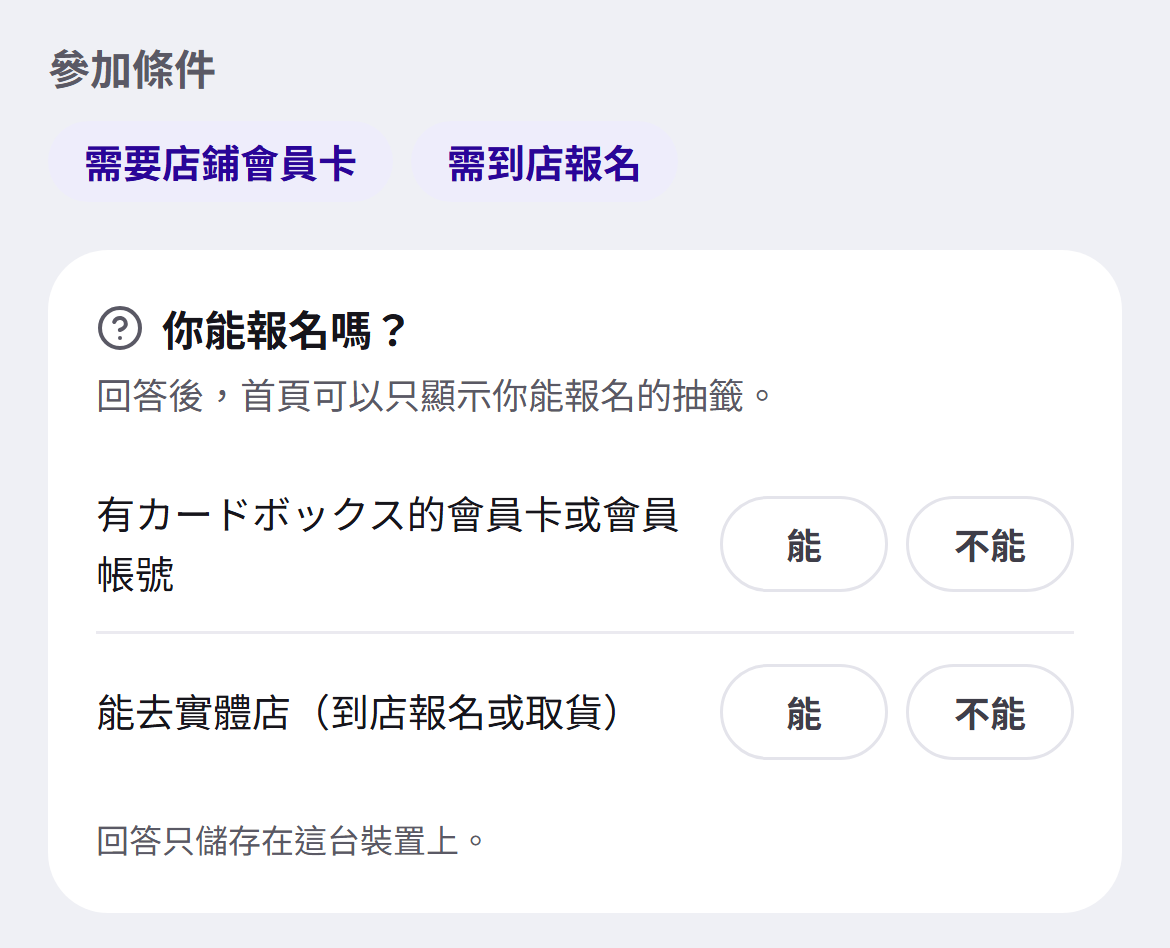
2「參加條件」列出需要會員卡、店頭領取等條件。回答「你能報名嗎?」後,首頁的「只看能報名的」就只顯示你能參加的抽選(回答只儲存在這台裝置上)。
3畫面下方的「前往報名頁」會帶你去店鋪的報名頁面。報名前也請再確認一下店鋪的公告。

4發現資訊有誤,請點「資訊有誤?」告訴我們,確認後會修正。

5查看商品和行情
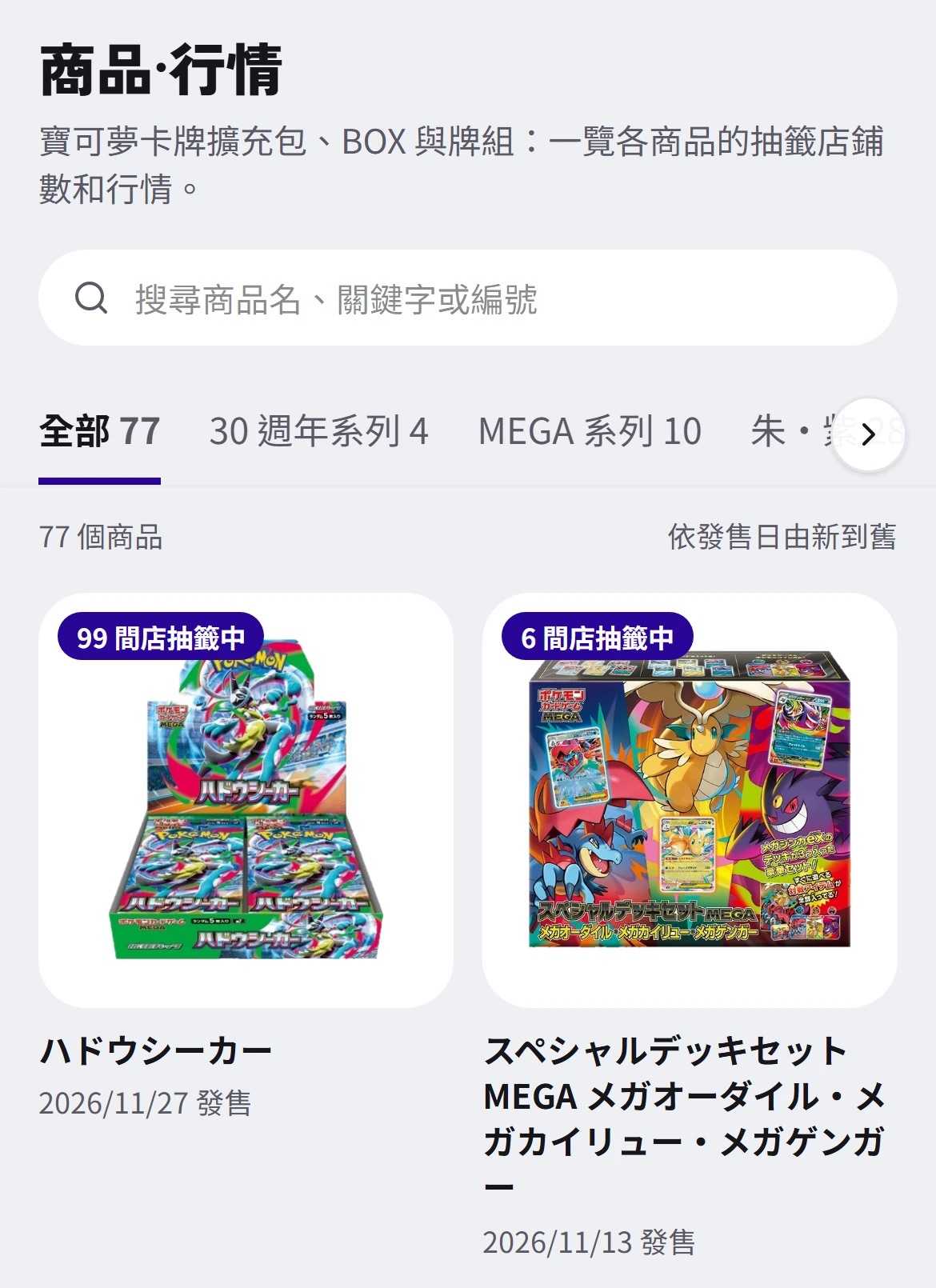
1底部的「商品·行情」依商品列出正在抽選的店鋪數和發售日,也能用商品名或型號搜尋。
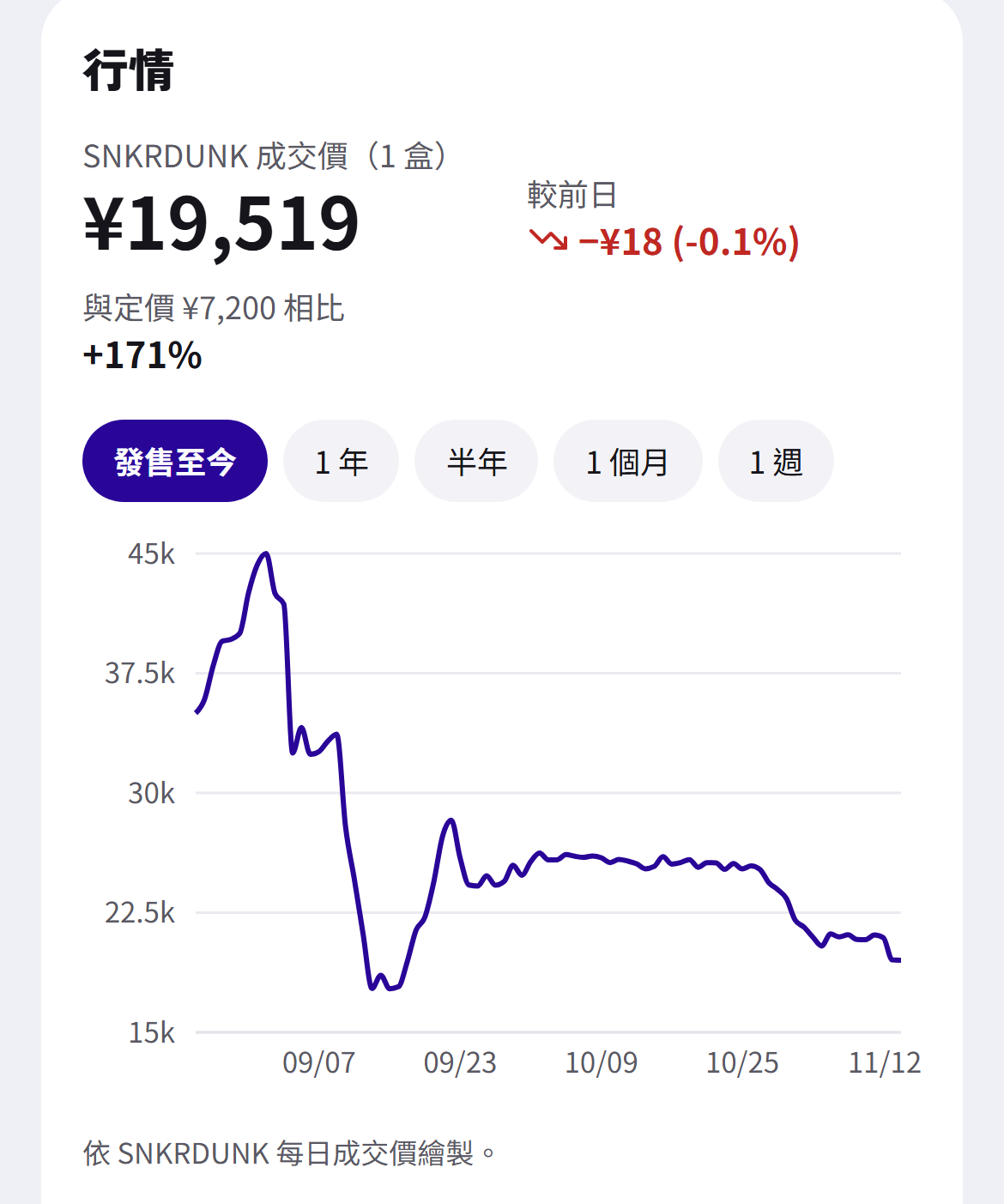
2商品頁可以看到行情走勢(SNKRDUNK 成交價)、與定價的差距,以及這個商品的所有抽選。
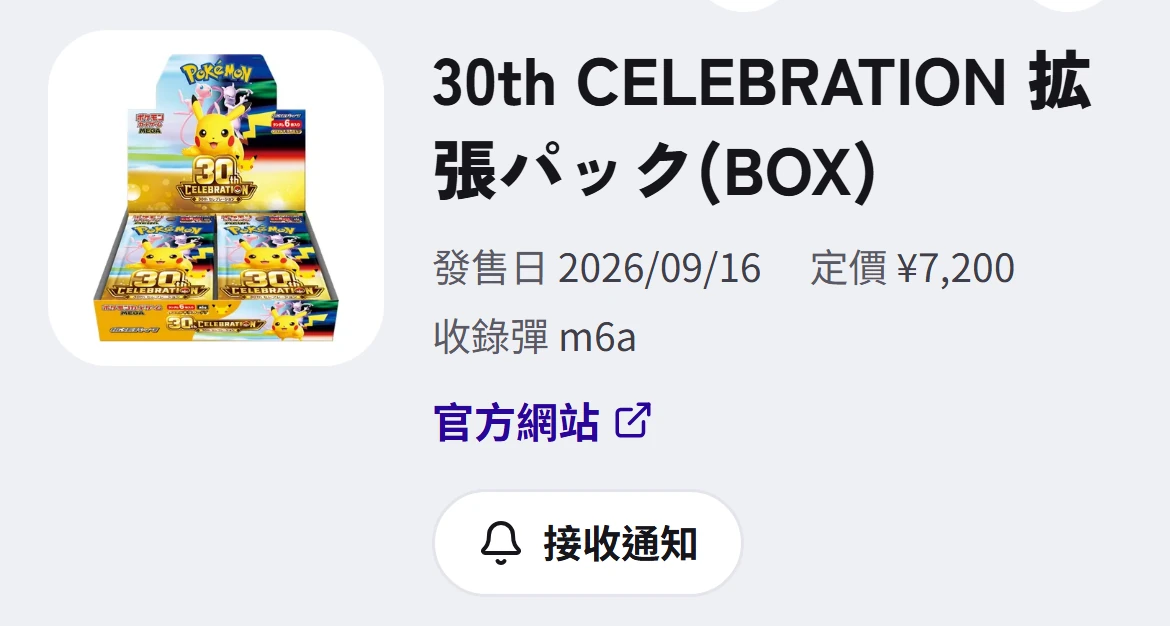
3在商品頁點「接收通知」,這個商品有新抽選時就會通知你。
紀錄和管理應募
免費註冊後可以使用。紀錄只有你自己看得到。
6免費註冊
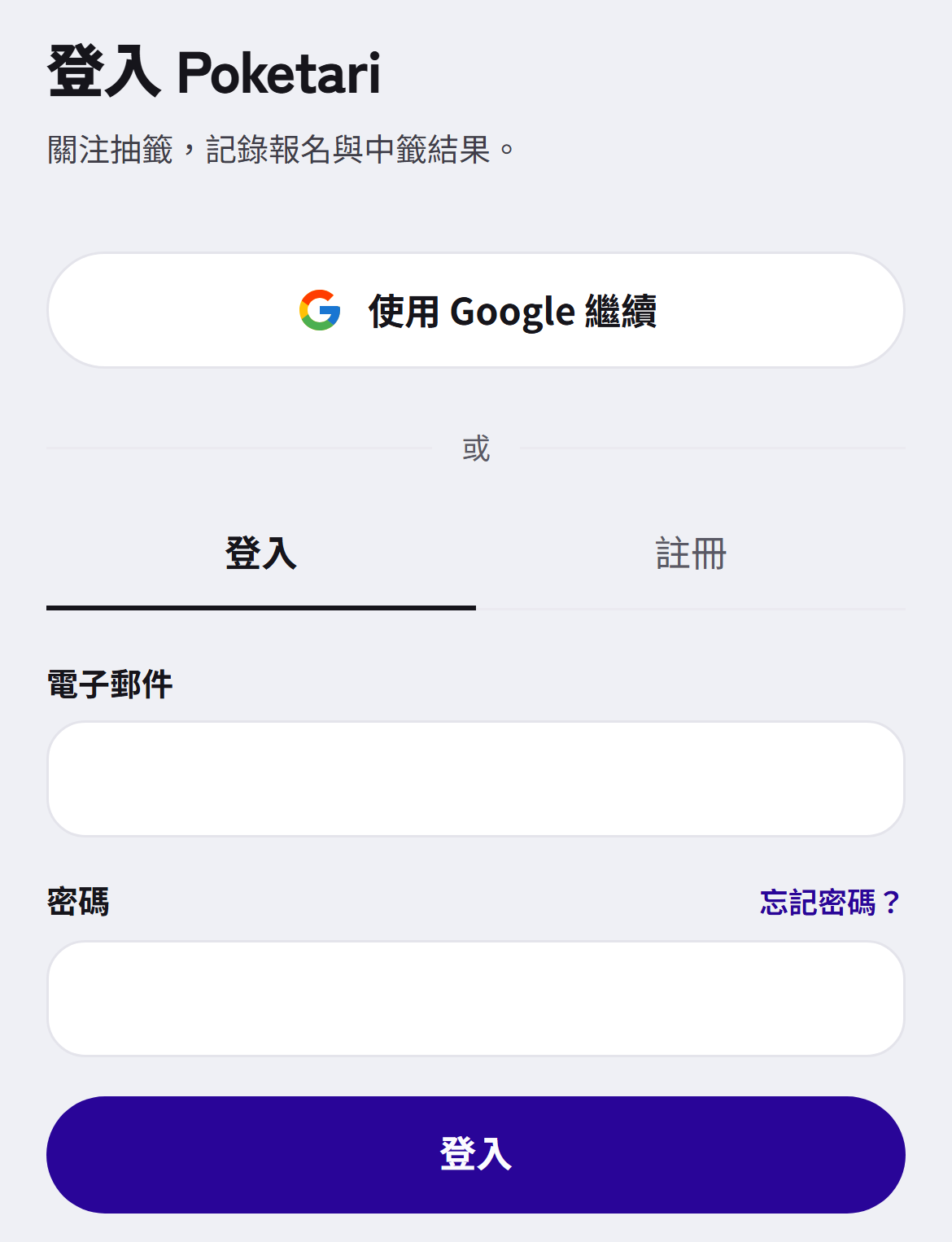
點右上角「登入」,用 Google 帳號或電子郵件免費註冊。
7紀錄キープ和應募需登入
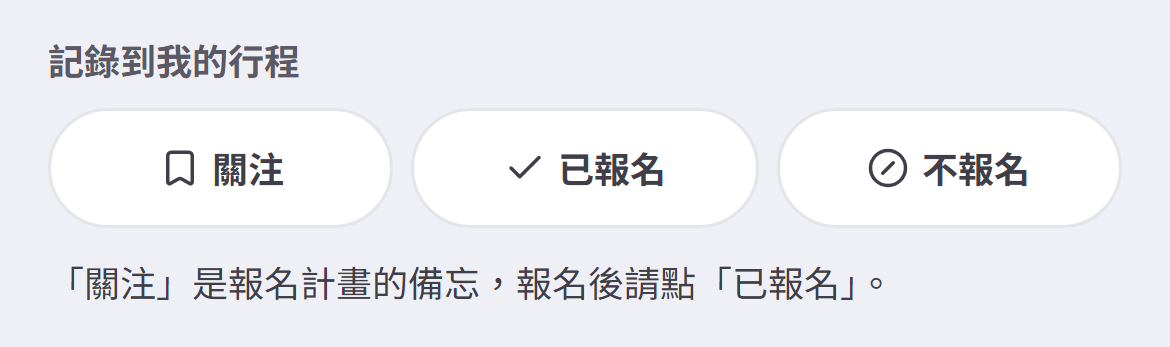
在抽選詳情頁的「記錄到我的行程」,感興趣的點「關注」,報名後點「已報名」;不打算參加的可以選「不報名」。紀錄過的抽選會彙整到我的行程。
8用日程管理需登入
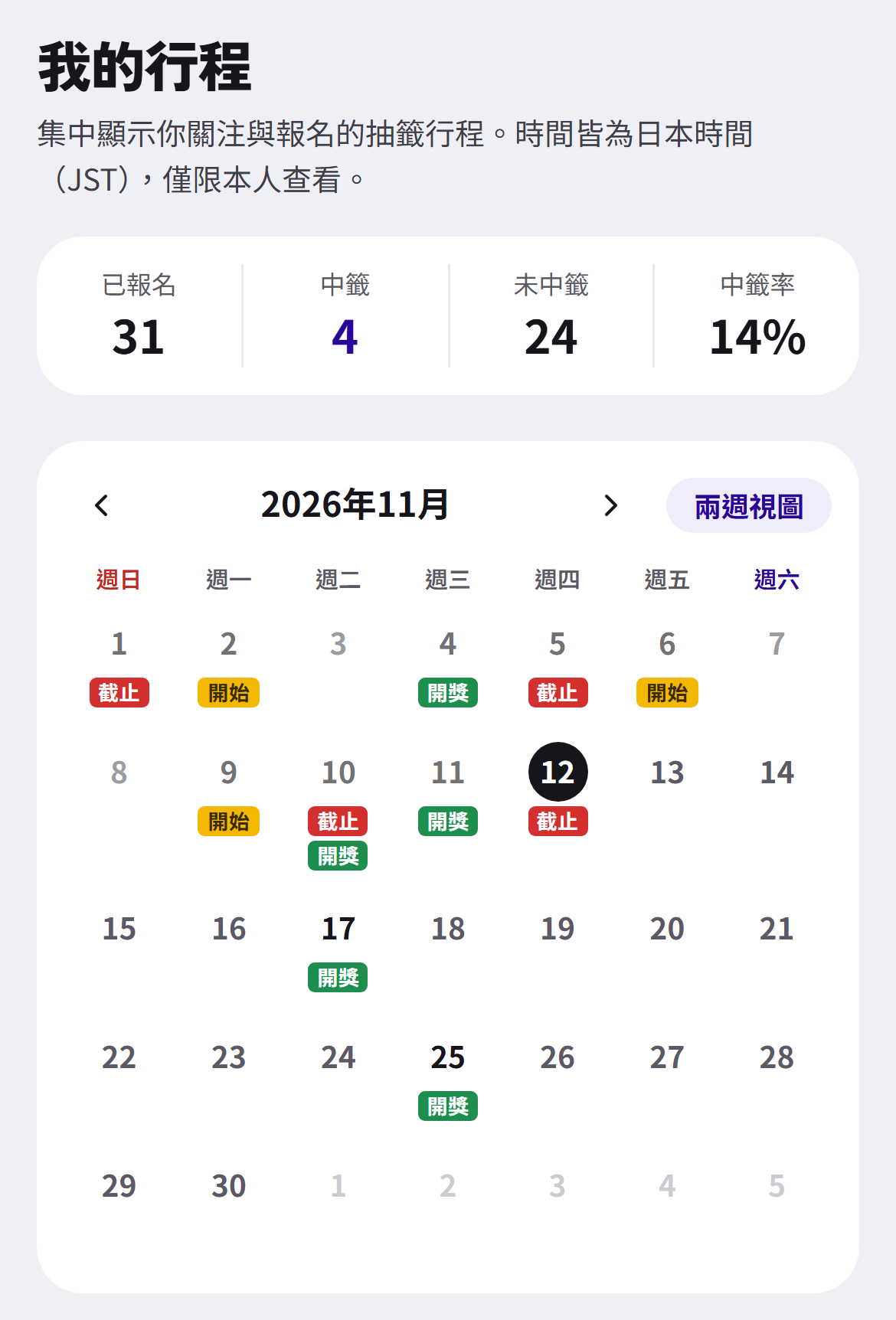
1打開底部的「我的行程」,上方是應募、當選、未當選次數和當選率,下面的月曆標出開始、截止和公布結果的日子。可以用「兩週視圖」「月視圖」切換顯示範圍。
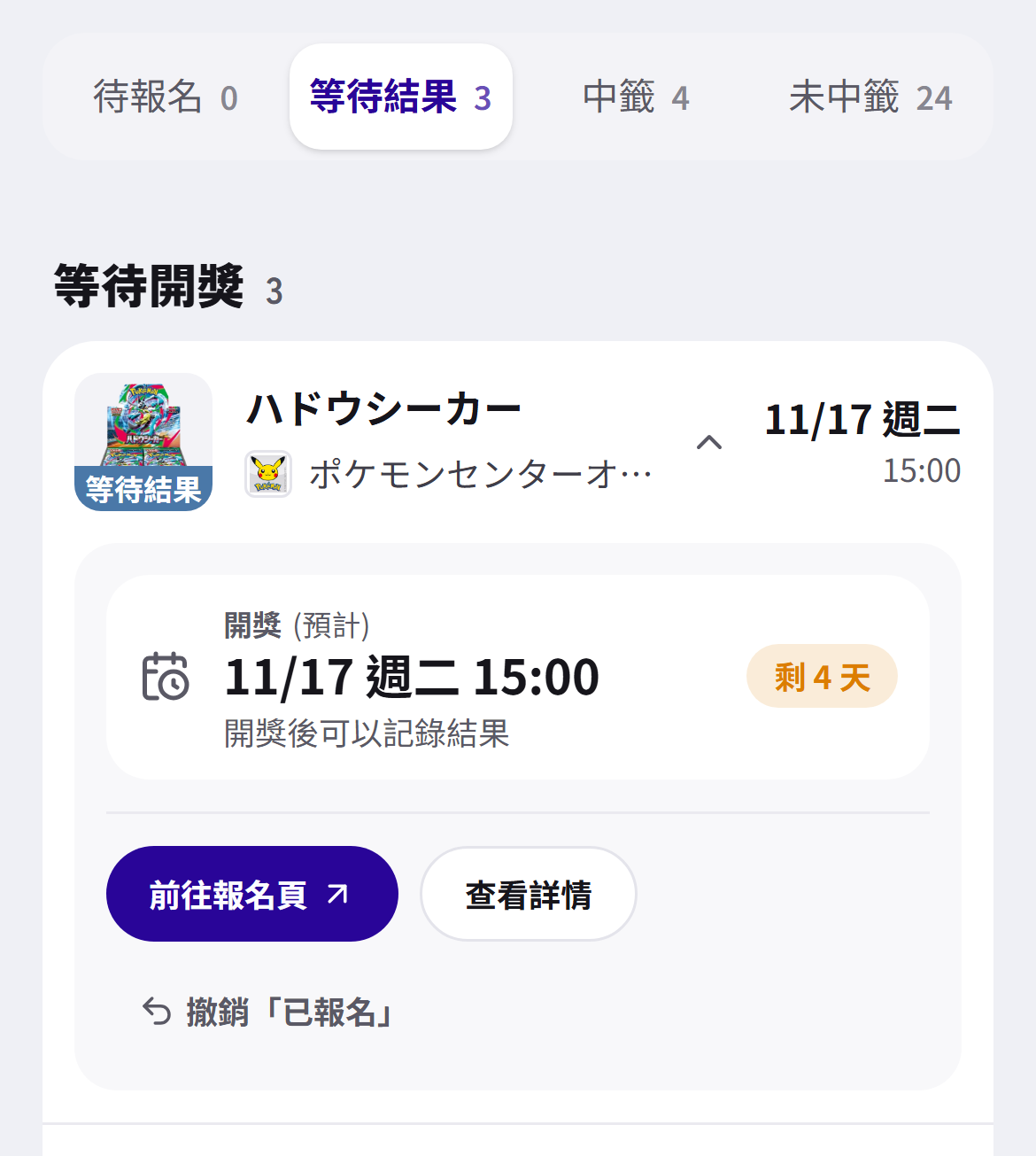
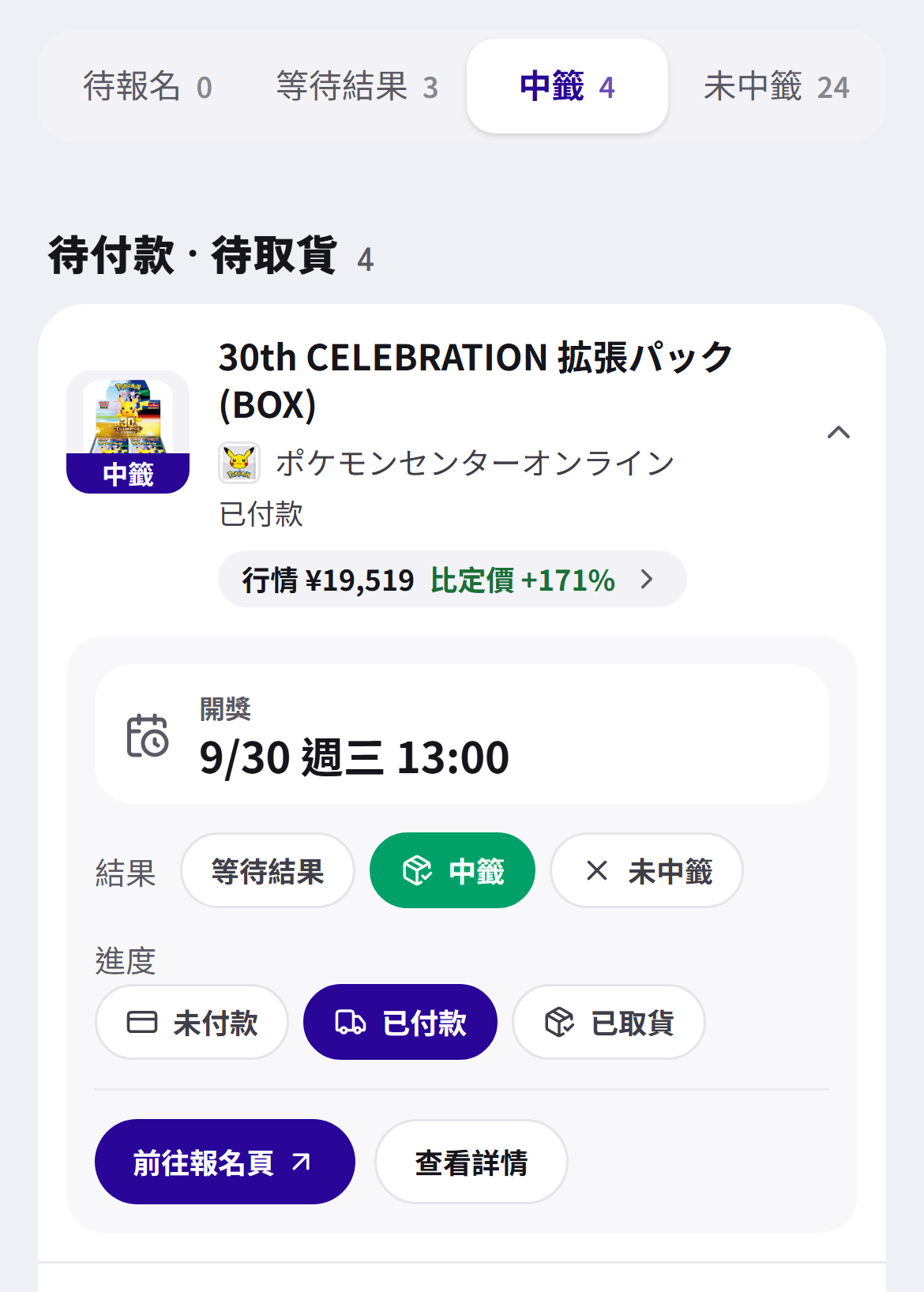
2抽選依「待報名・等待結果・中籤・未中籤」分組顯示。點開一列,會顯示公布結果的時間和前往報名頁面的按鈕。
9紀錄當選/未當選需登入
1公布結果後,在日程裡點開這一列,按「中籤」或「未中籤」。當選的抽選還能紀錄「未付款・已付款・已取貨」,避免忘記付款或領取。
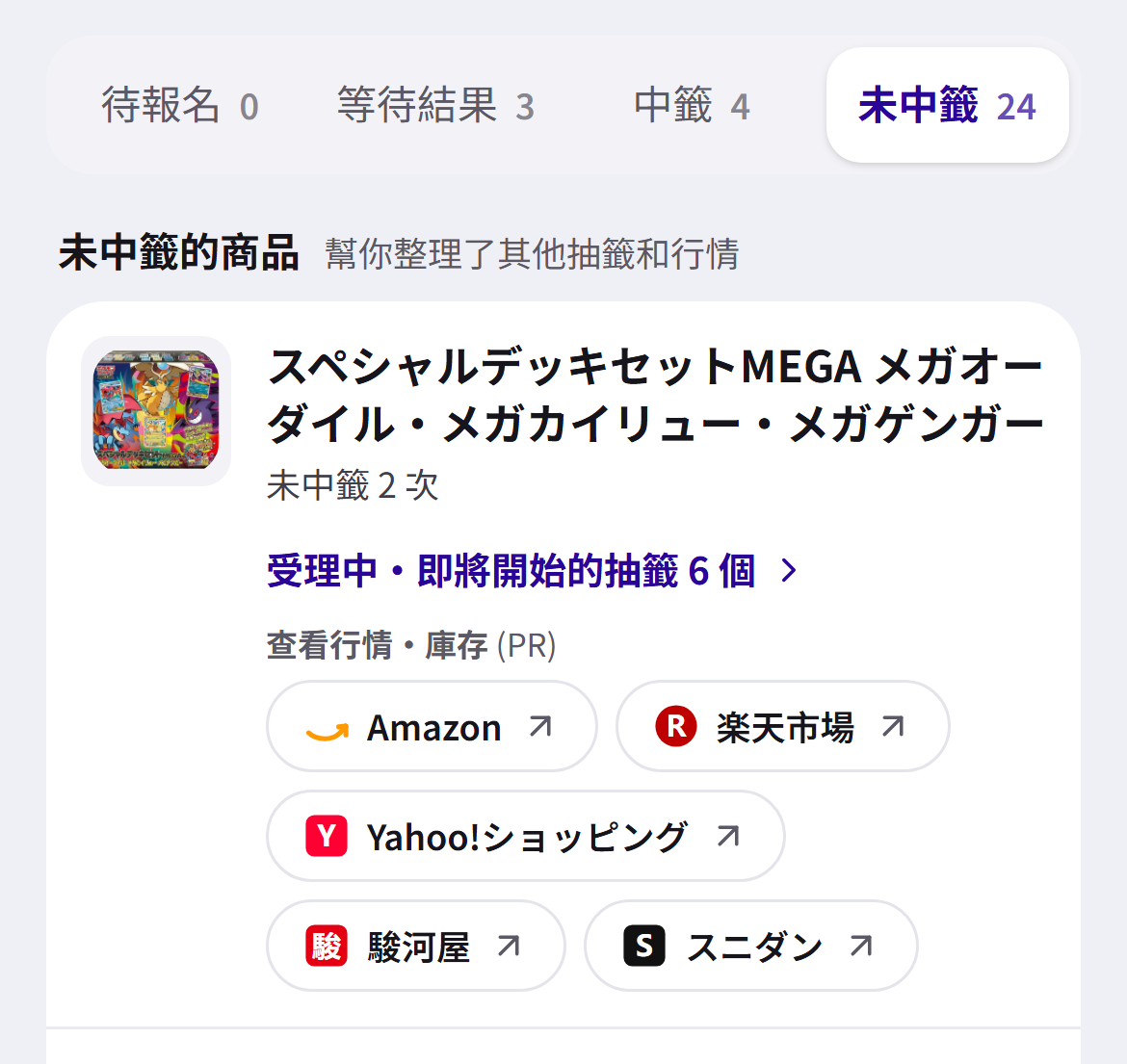
2「未中籤」頁籤上方彙整「未中籤的商品」,可以馬上看到這個商品其他正在受理或即將開始的抽選和行情。
10登記常去的店需登入
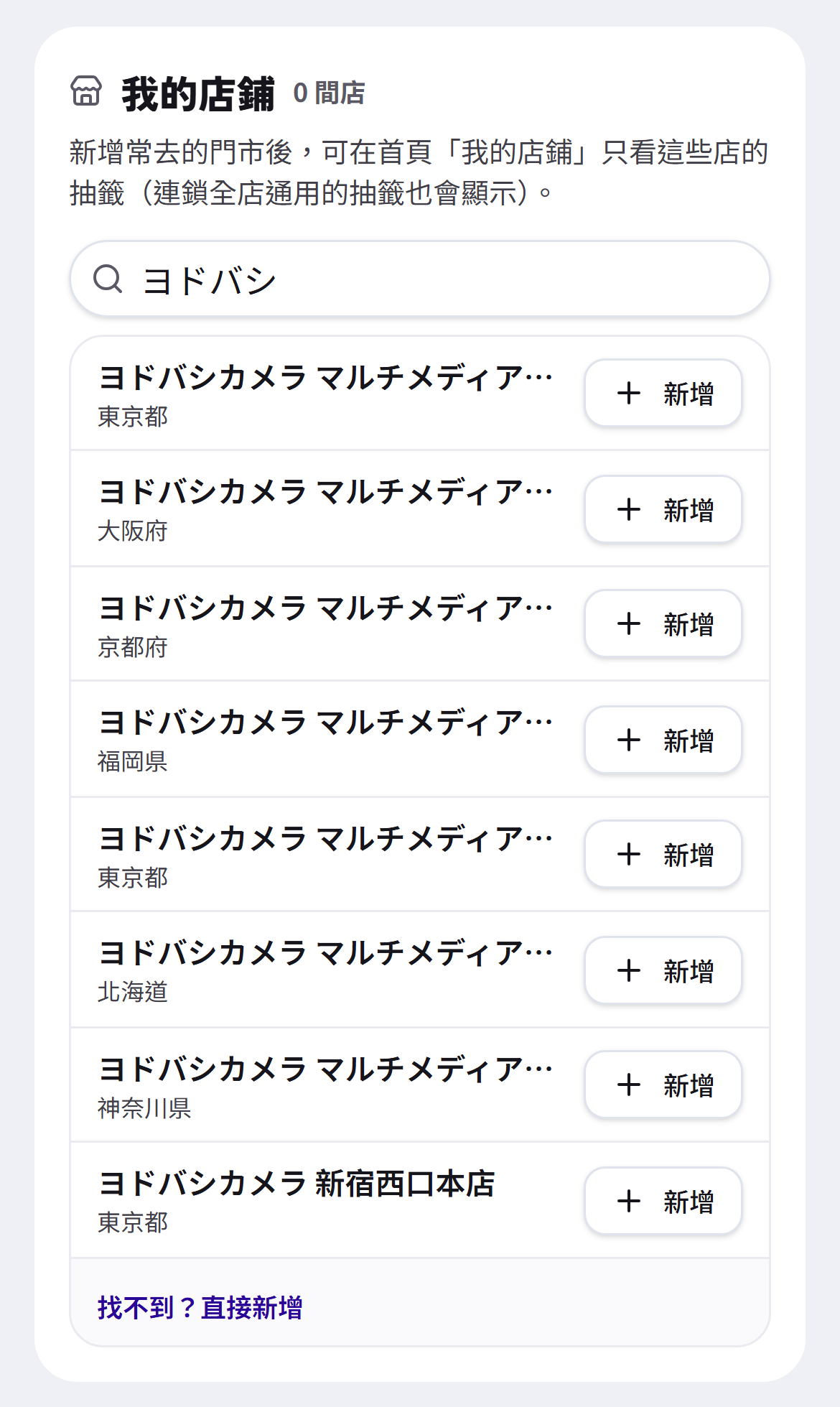
1在日程下方的「我的店鋪」搜尋店名,把常去的店「新增」進來。
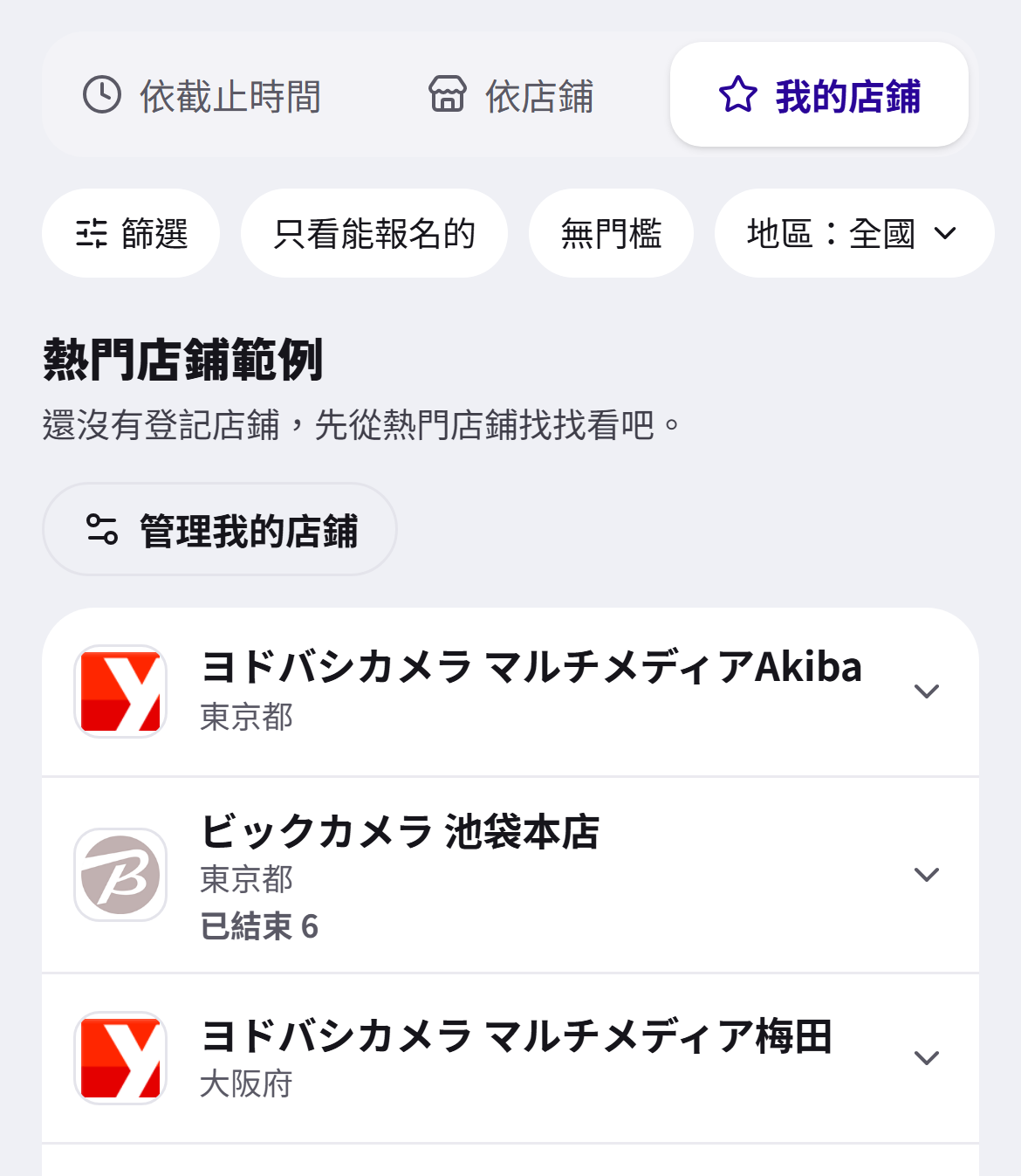
2在首頁的「我的店鋪」,只看你登記的店鋪的抽選(全連鎖共通的抽選也會顯示)。
不錯過抽選
用通知、郵件和行事曆提醒你截止時間和新抽選。
11接收瀏覽器通知
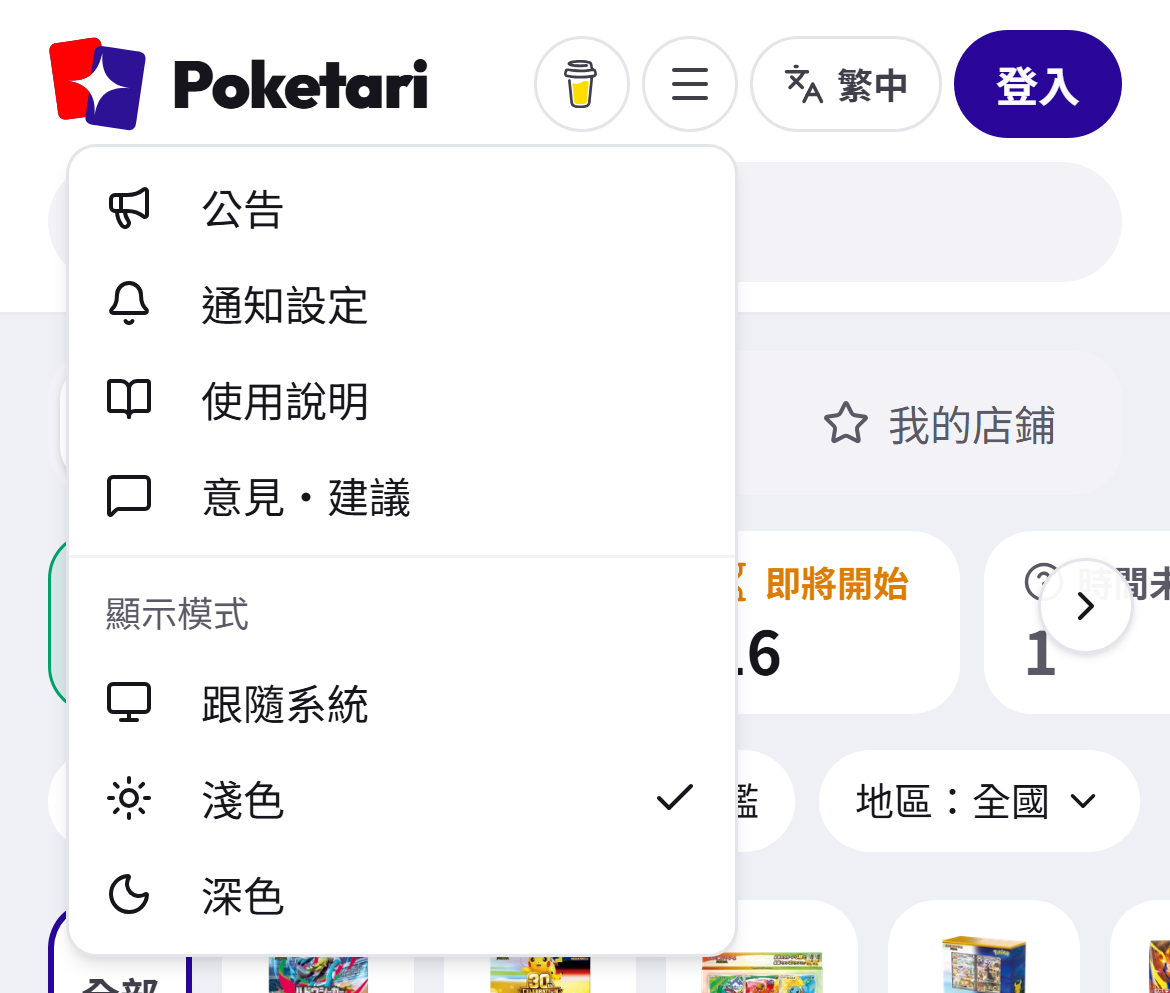
1在右上角「≡」選單的通知設定打開通知後,你點過「接收通知」的商品和店鋪有新抽選時會通知你。登入後,キープ和應募過的抽選的開始、截止、公布結果也會提醒。
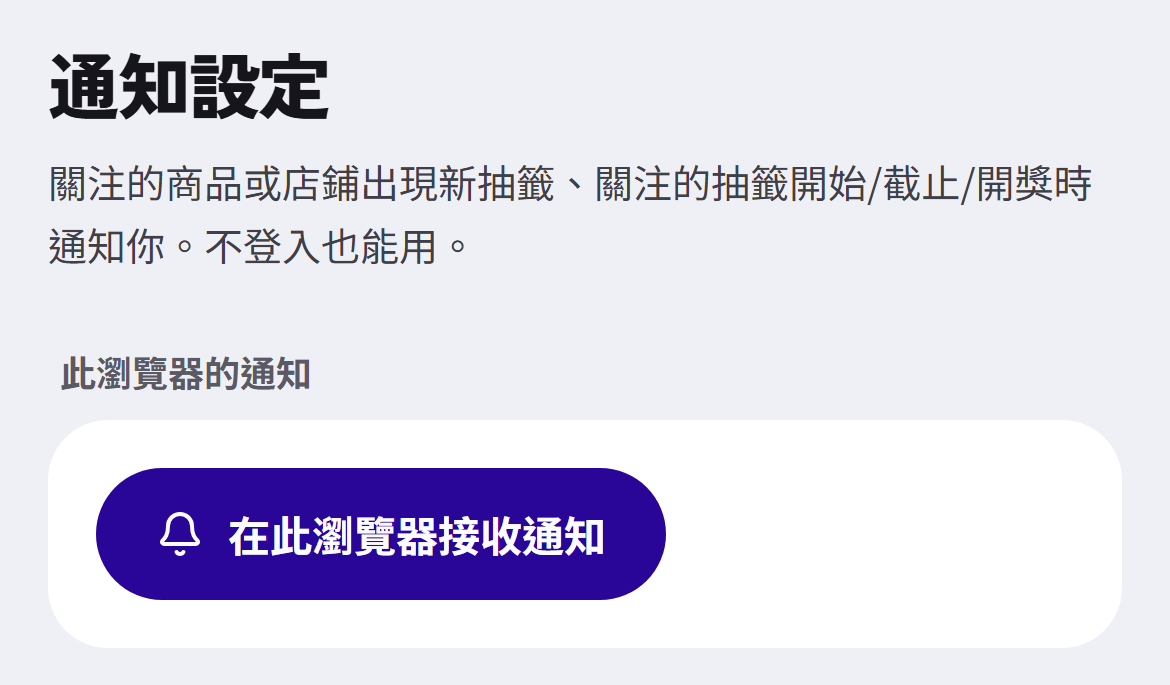
2iPhone・iPad 需要先在 Safari 的分享按鈕裡選「加入主畫面」,再從主畫面的 Poketari 圖示開啟,才能收到通知。
12接收每天早上的郵件需登入
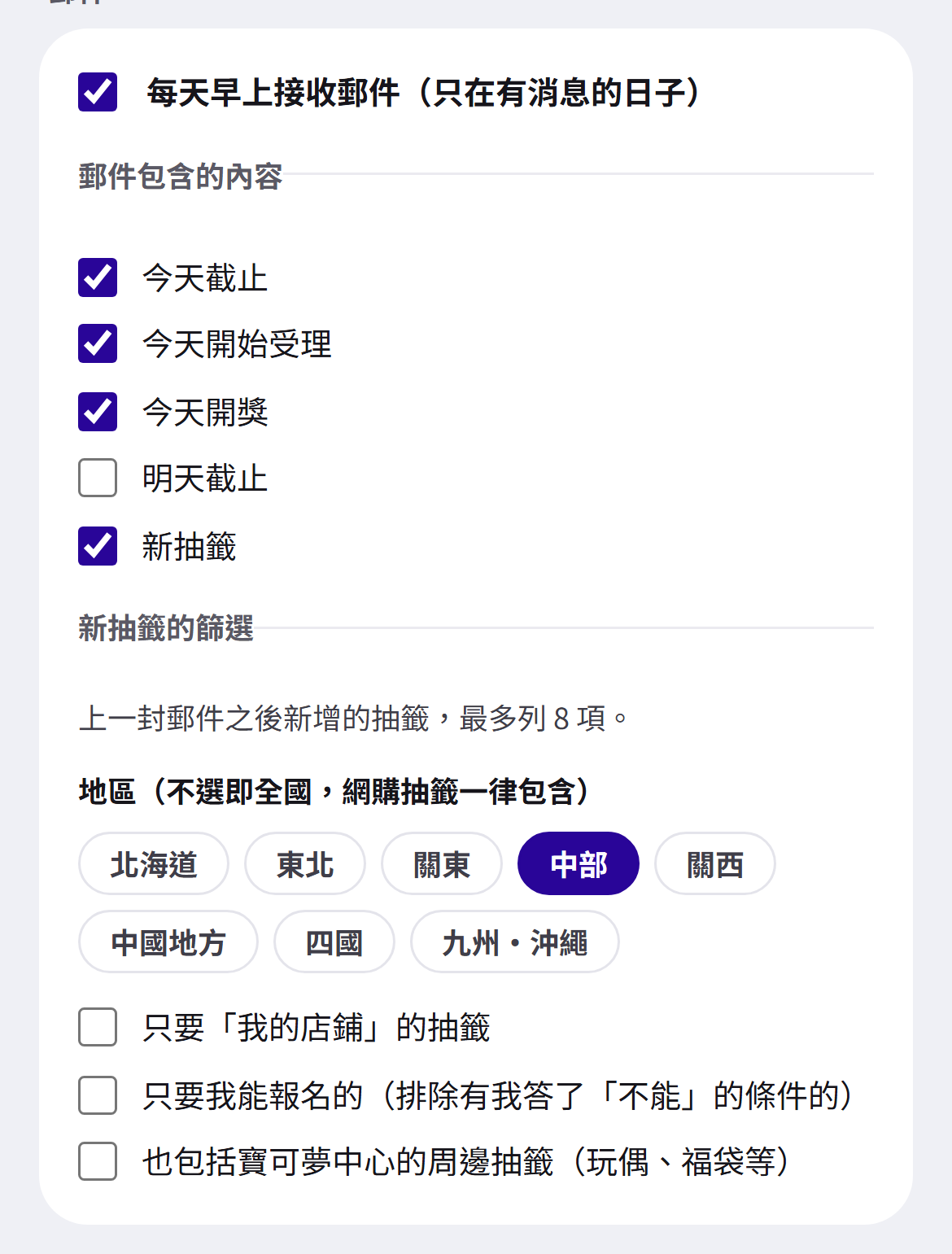
在通知設定打開「每天早上接收郵件(只在有消息的日子)」,每天早上用郵件告訴你新抽選和快截止的抽選。可以選郵件內容、地區,以及是否只看常去的店。
13同步到手機行事曆需登入
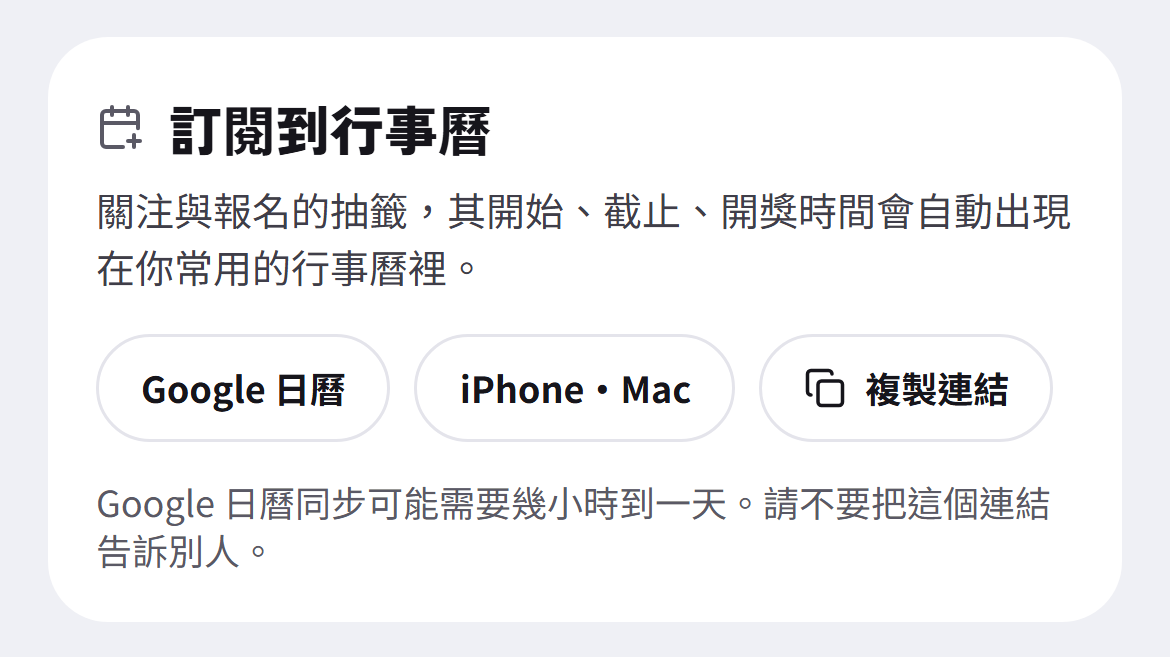
在通知設定的「訂閱到行事曆」,可以加到 Google 日曆或 iPhone・Mac 行事曆。キープ和應募過的抽選的開始、截止、公布結果會自動加入,之後修改紀錄也會同步。這個網址請不要告訴別人。