使い方
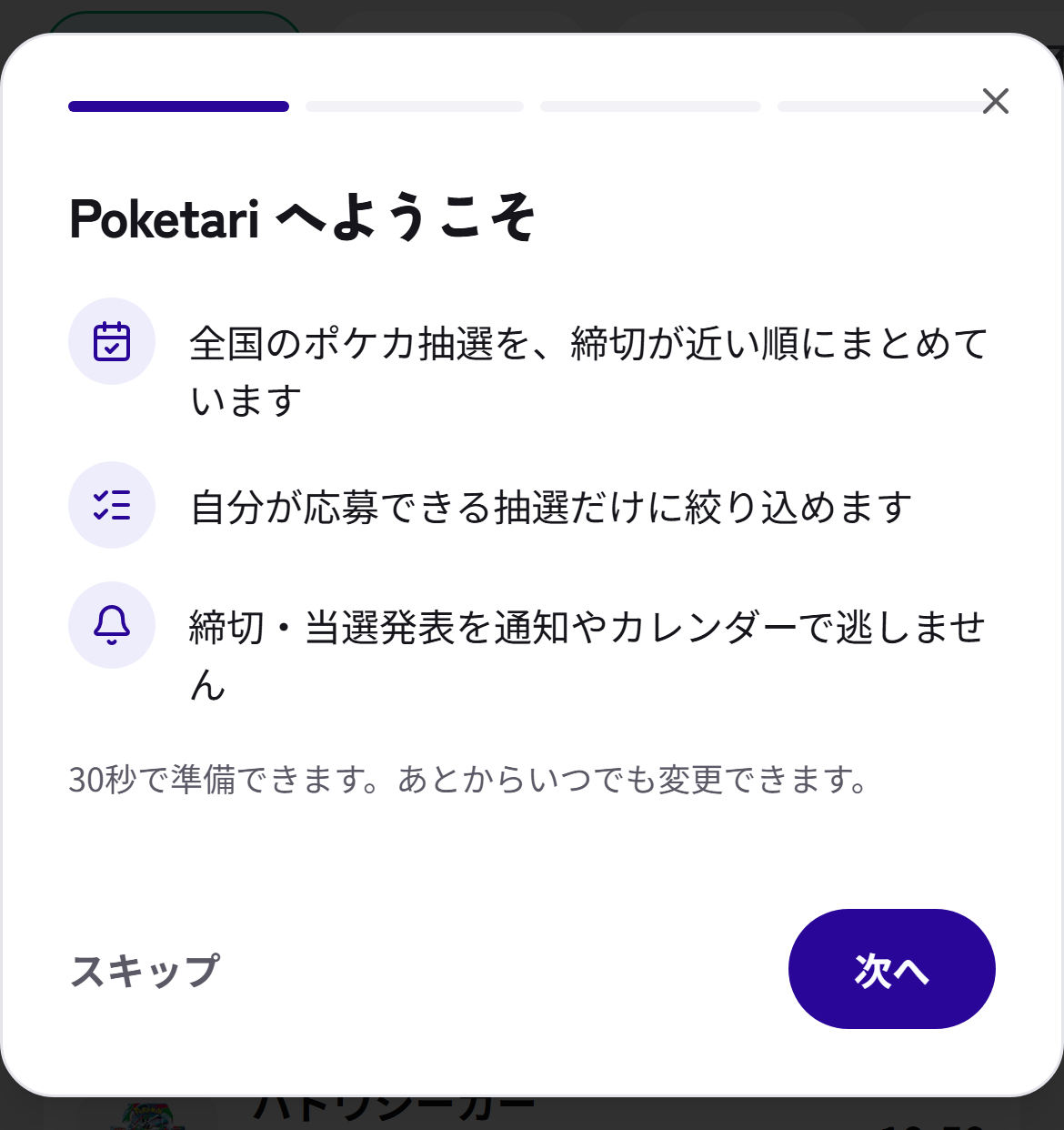
Poketari でできることを、画面といっしょに紹介します。
抽選を探す
ここまでは登録なしで使えます。
1一覧の見方
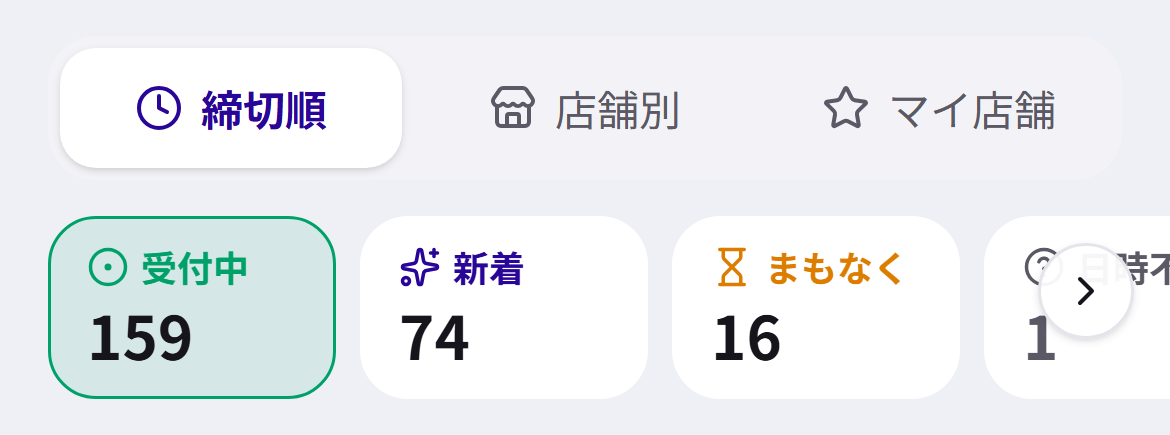
ホームには、いま応募できるポケカの抽選が締切の近い順に並んでいます。
「受付中・新着・まもなく・終了」で表示を切り替えます。「新着」は36時間以内に載った抽選、「まもなく」は近日受付開始の抽選です。
2検索・絞り込み
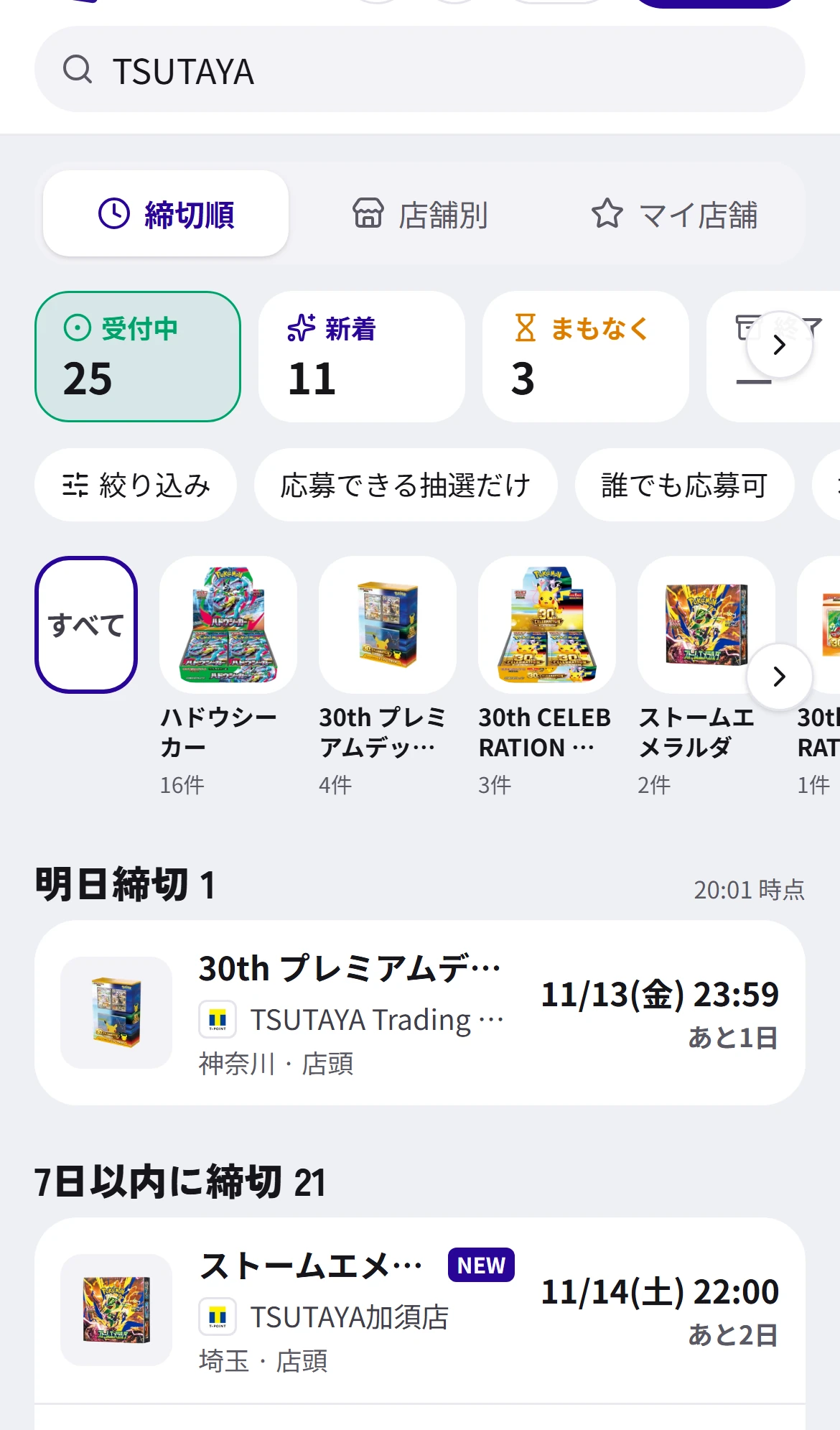
1上の検索欄に商品名や店名を入れると、その抽選だけになります。店名はひらがな・カタカナの読みでも探せます。
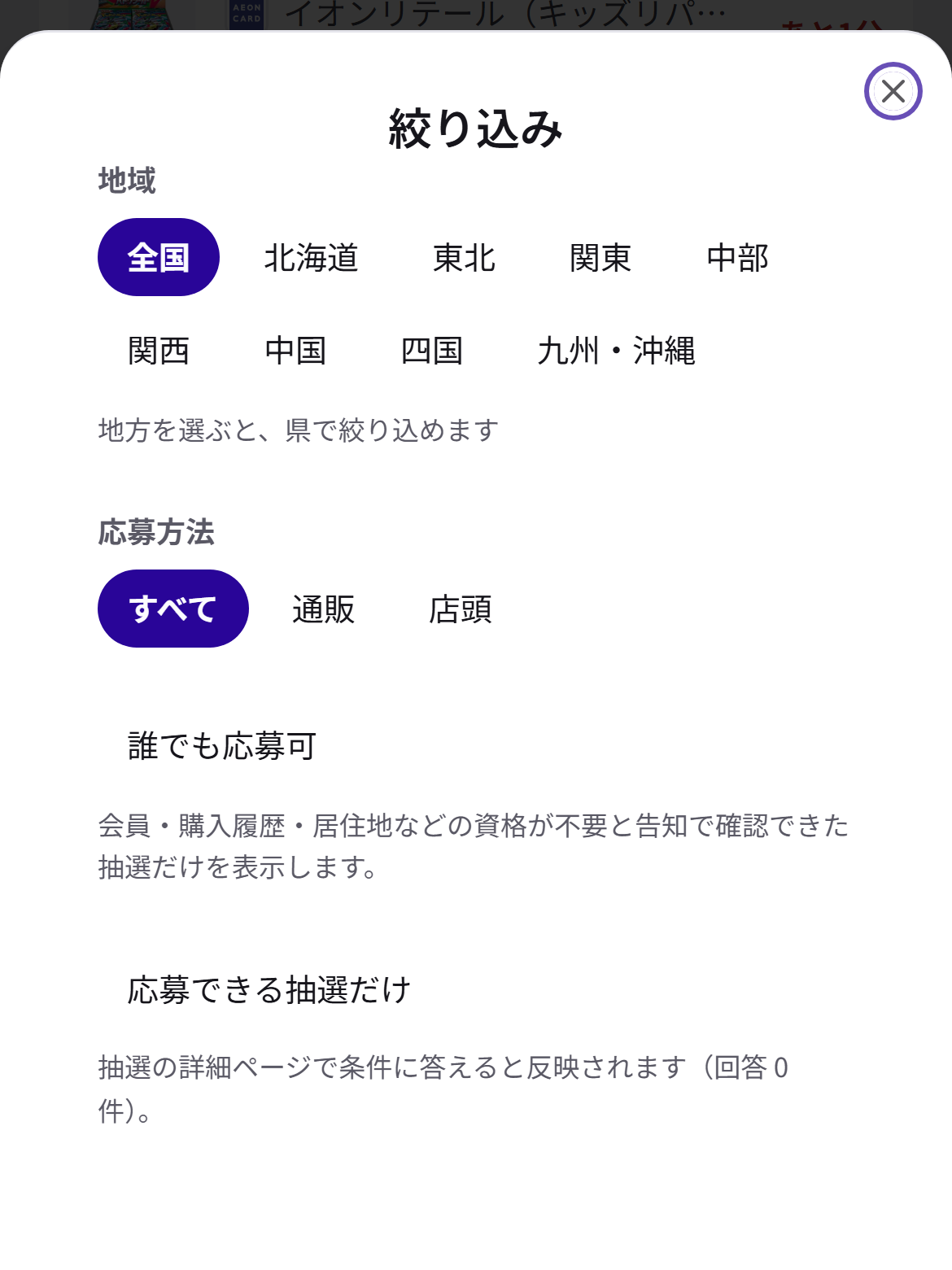
2「絞り込み」で、地域・応募方法(通販・店頭)・「誰でも応募可」などの条件を選べます。
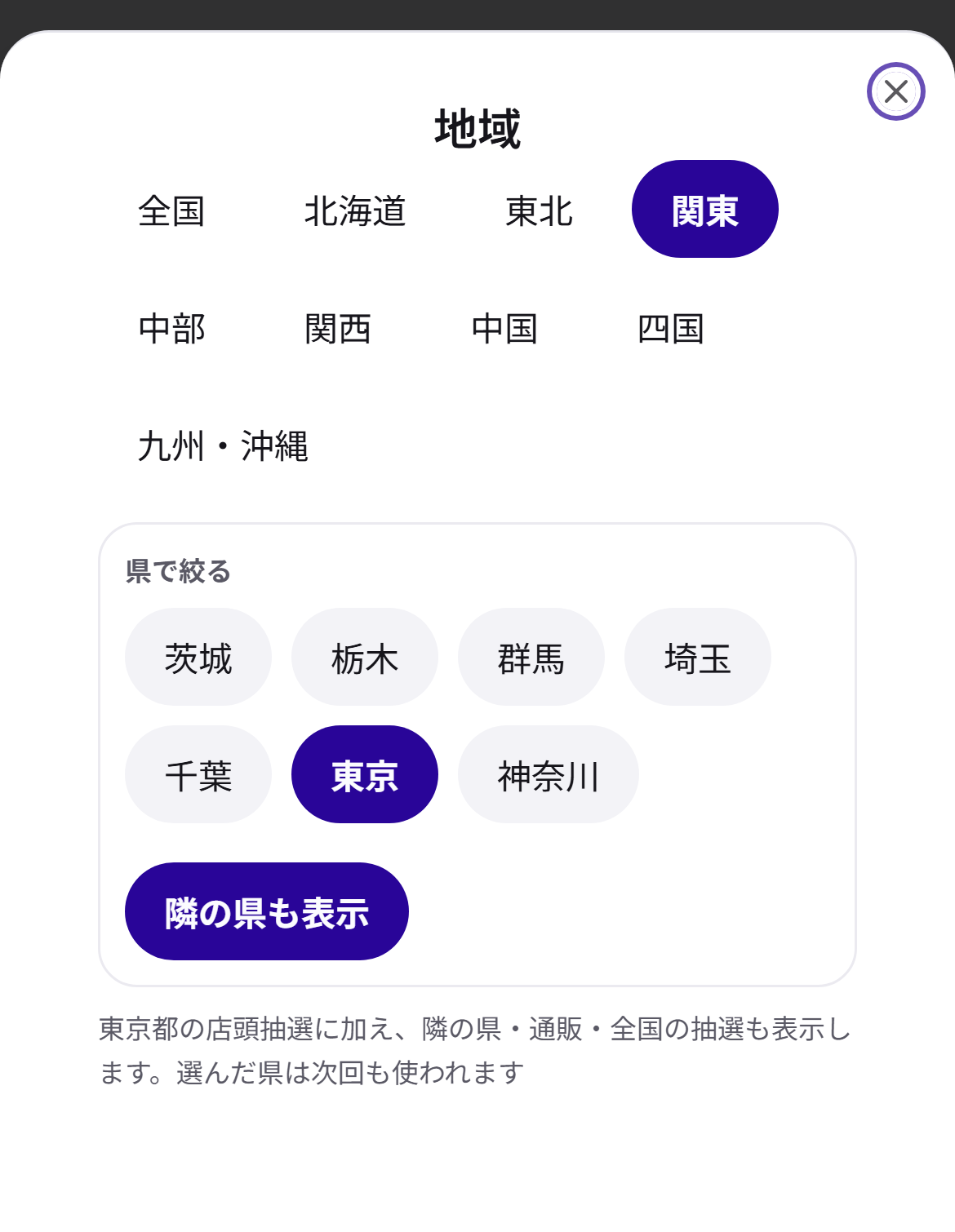
3地方を選ぶと、県まで絞れます。「隣の県も表示」をオンにすると隣の県の抽選も出ます。選んだ県は次回も使われます。
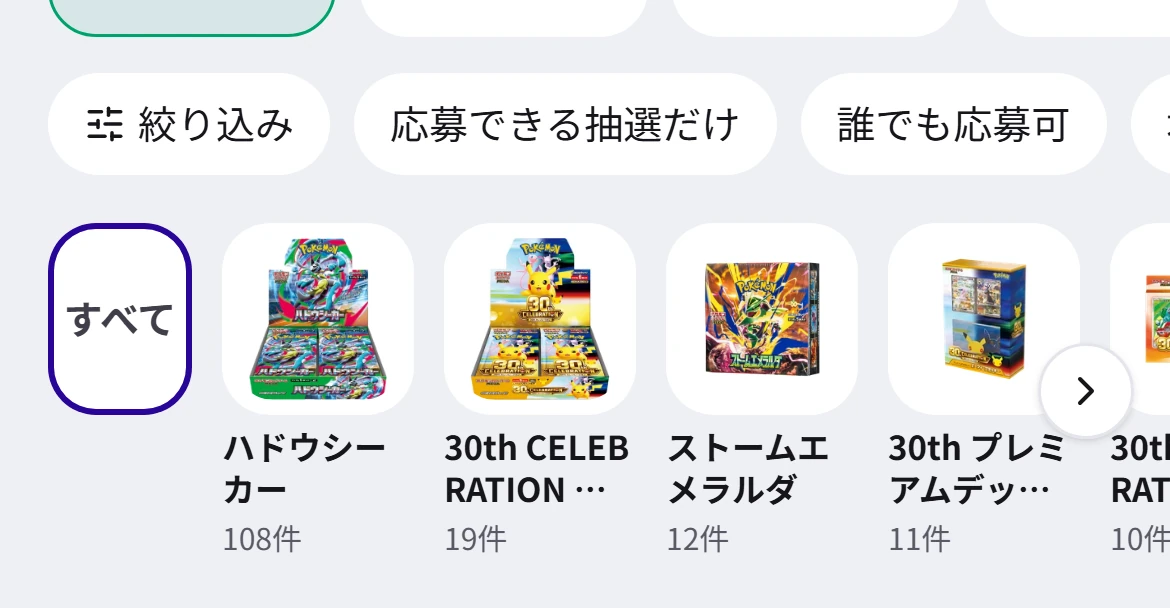
4一覧の上のボタンですぐ絞れます。「誰でも応募可」は会員登録などの資格がいらない抽選、「応募できる抽選だけ」は抽選の詳細ページで答えた条件に合う抽選だけです。商品の画像を押すと、その商品の抽選だけになります。
3お店から探す
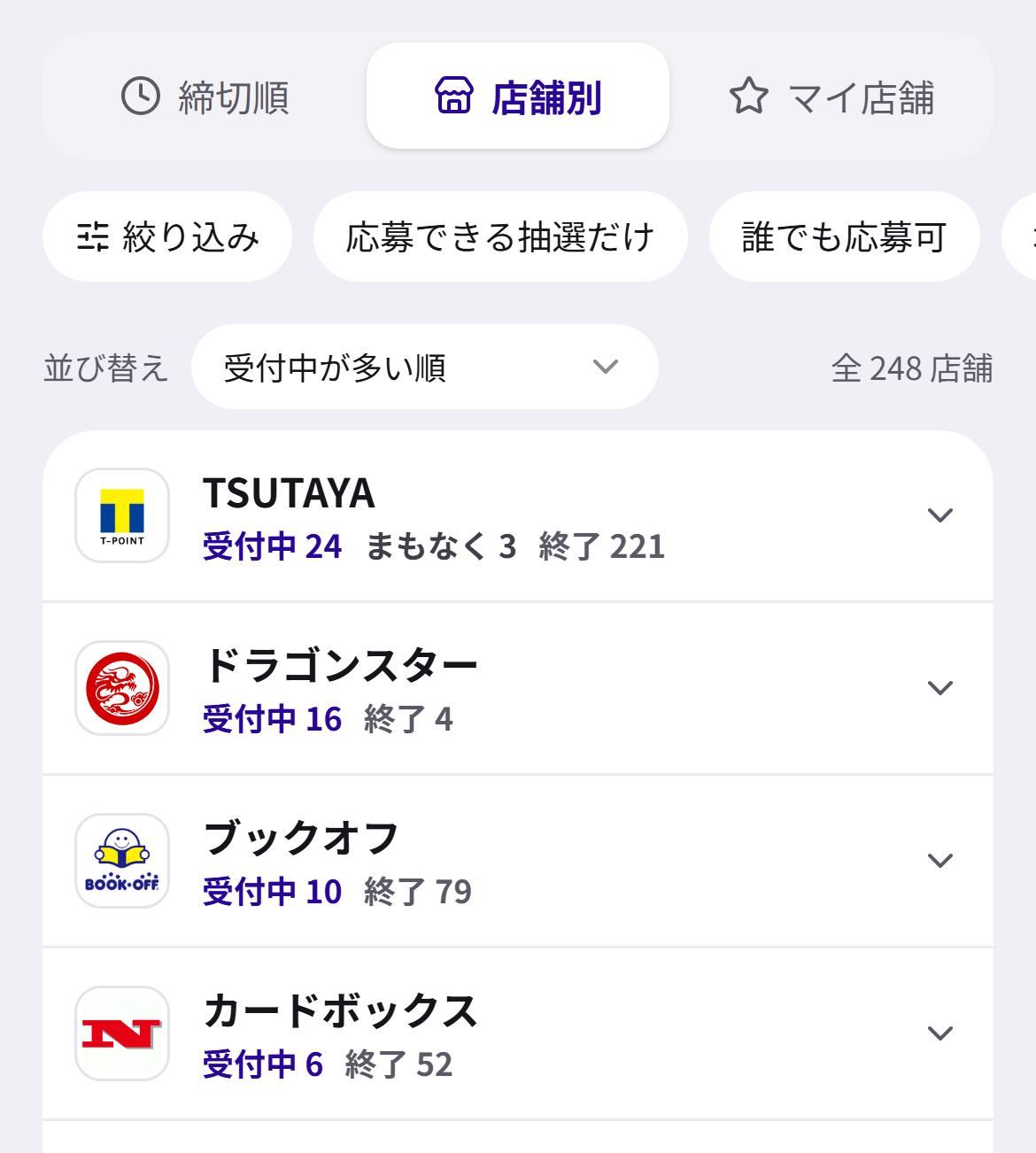
1「店舗別」では、お店ごとに受付中・まもなく・終了の数がわかります。「並び替え」で並び順を変えられ、お店を押すとその抽選が開きます。
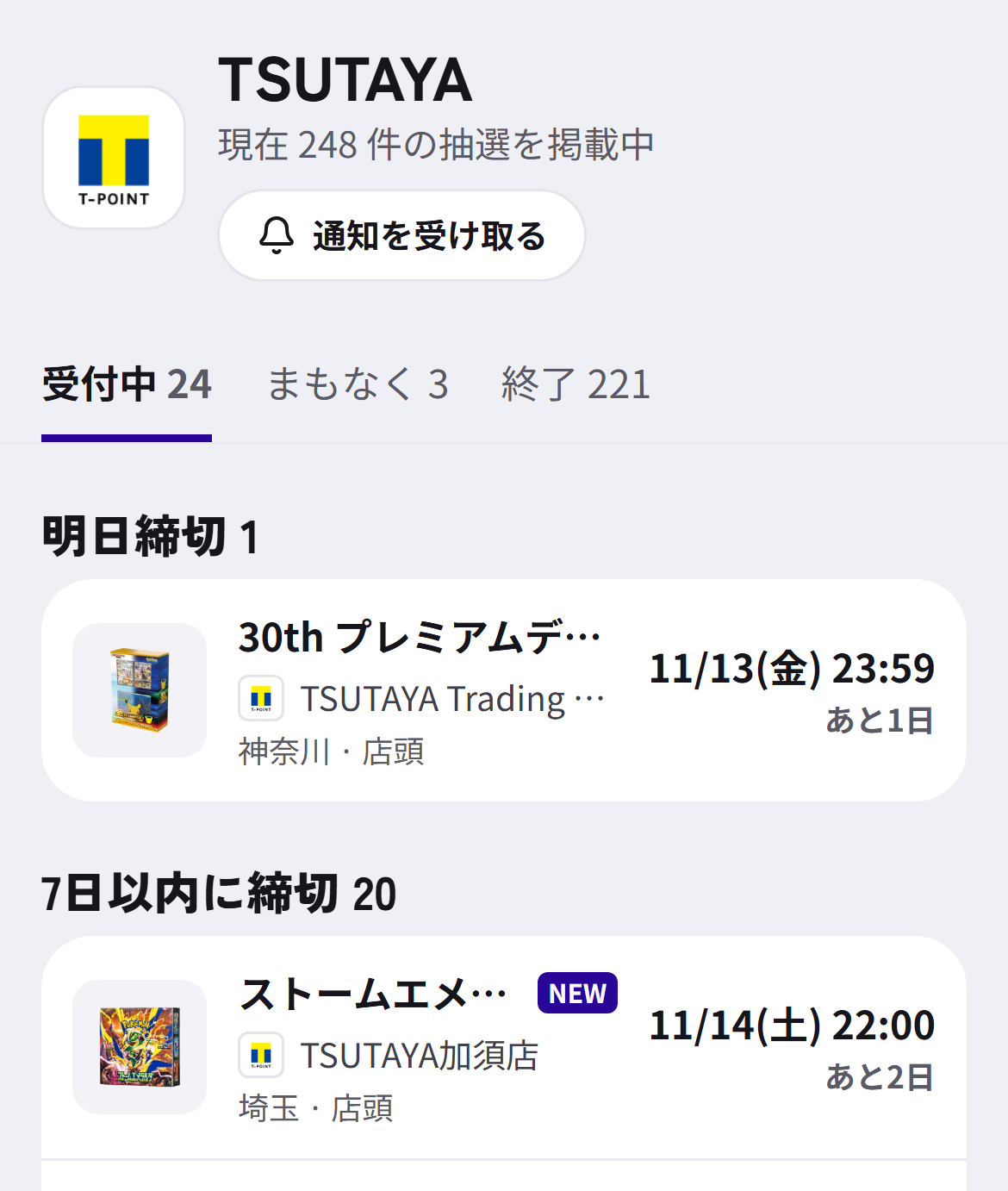
2店舗ページでは、そのお店の抽選をまとめて見られます。「通知を受け取る」を押すと、このお店に新しい抽選が出たときに通知が届きます。
4抽選の詳細を見る
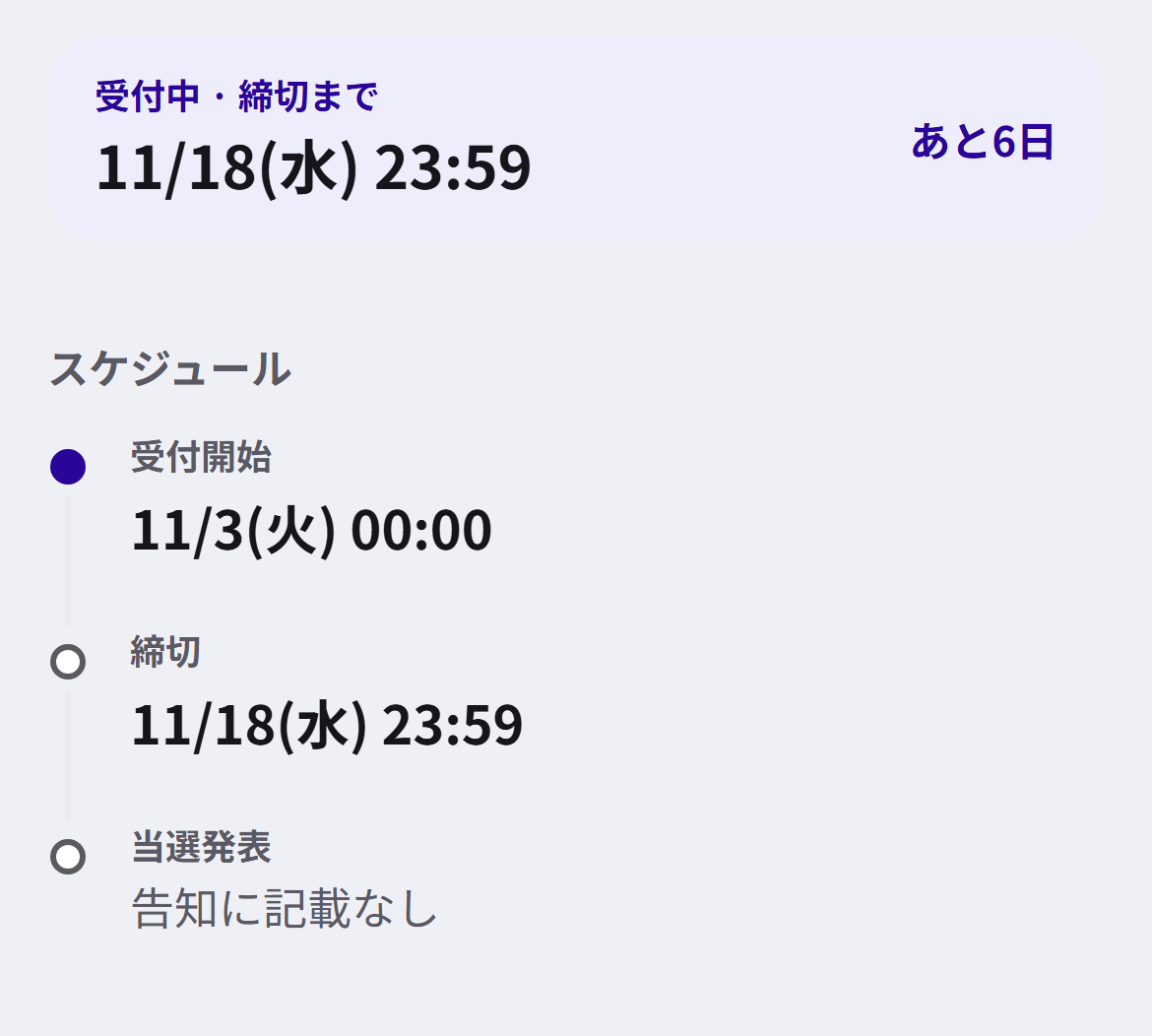
1抽選を押すと、締切までの残り時間と、受付開始・締切・当選発表の日時が見られます。
2「応募条件」に会員カード必須・店頭受取などの条件が出ます。「あなたは応募できますか?」に答えておくと、ホームの「応募できる抽選だけ」で自分が応募できる抽選に絞れます(回答はこの端末にだけ保存)。
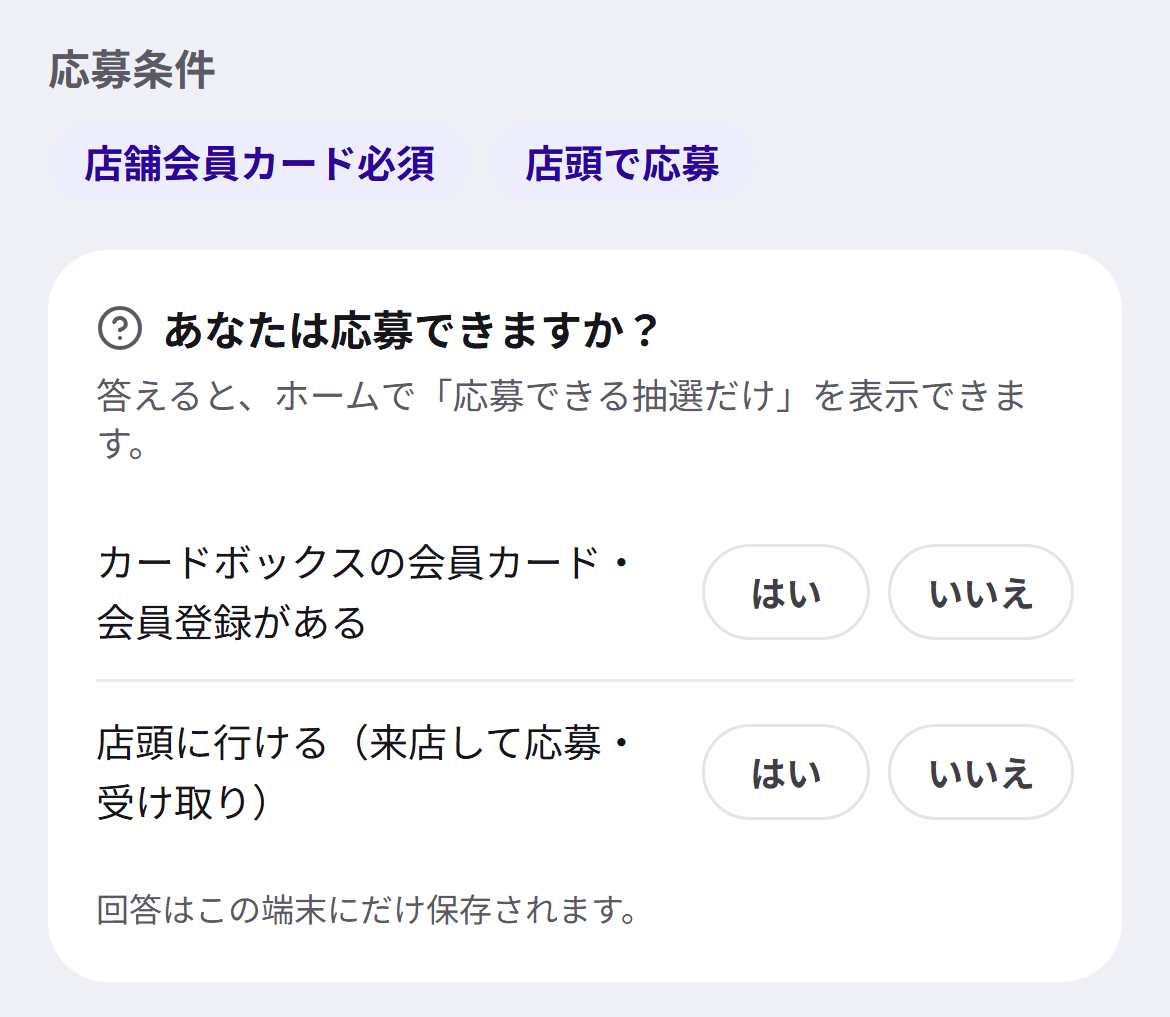
3画面下の「応募ページへ」から、お店の応募ページに進めます。応募の前には、念のためお店の告知も確認してください。

4情報の誤りに気づいたら「情報に誤りがありますか?」から教えてください。確認して直します。

5商品と相場を見る
1下の「商品・相場」では、商品ごとに抽選中の店舗数と発売日が見られます。商品名や型番で検索もできます。
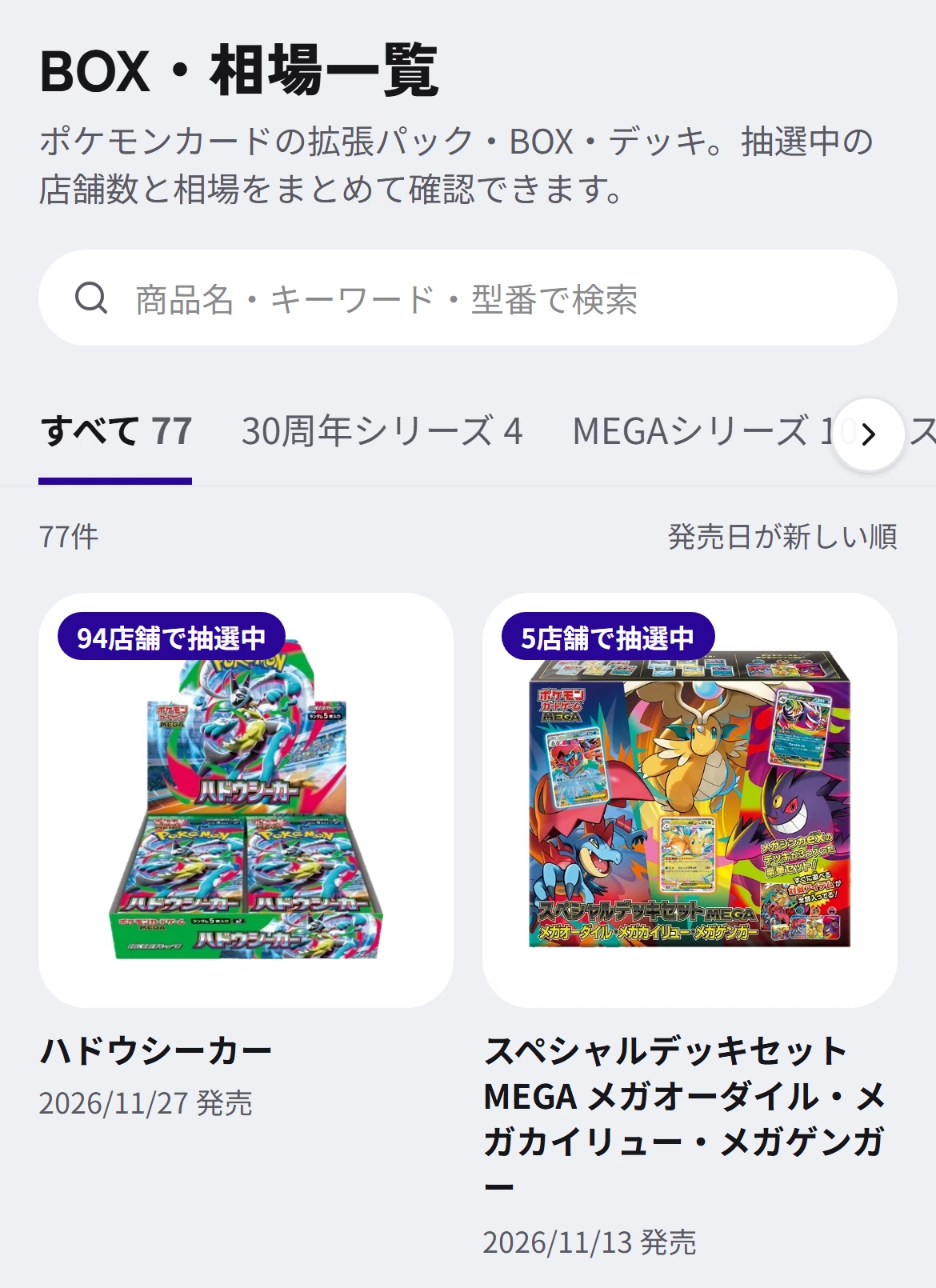
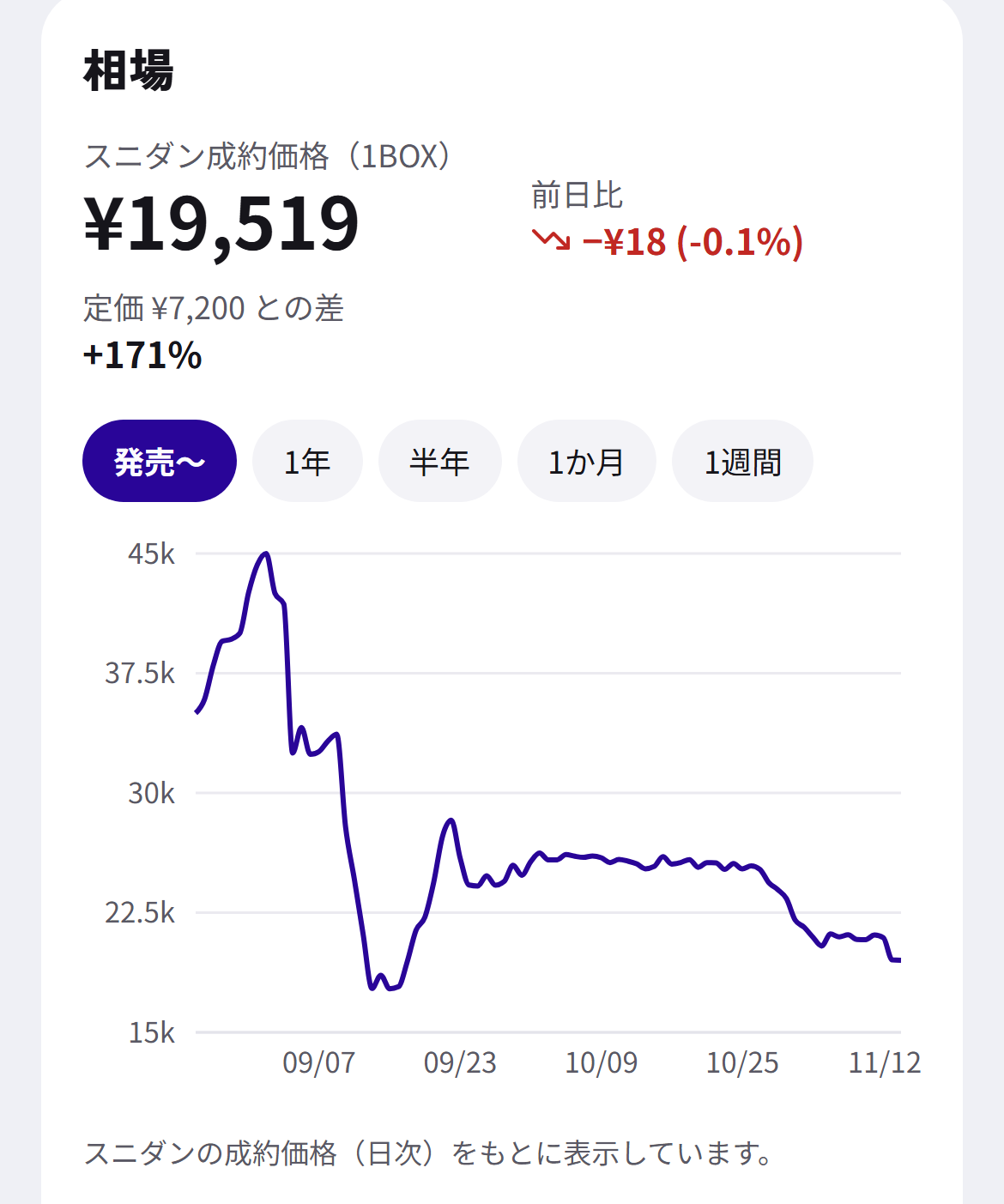
2商品ページでは相場の推移(スニダンの成約価格)と定価との差、その商品の抽選一覧を確認できます。
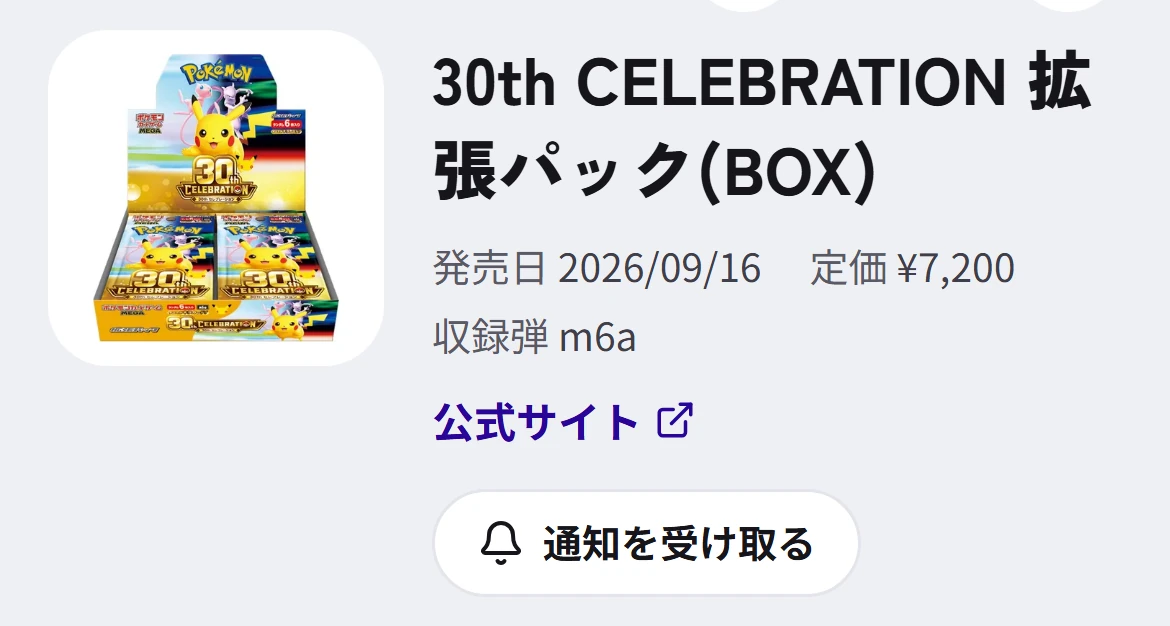
3商品ページの「通知を受け取る」を押すと、その商品の新しい抽選が出たときに通知が届きます。
応募を記録・管理する
無料登録すると使えます。記録はあなたにだけ表示されます。
6無料で登録する
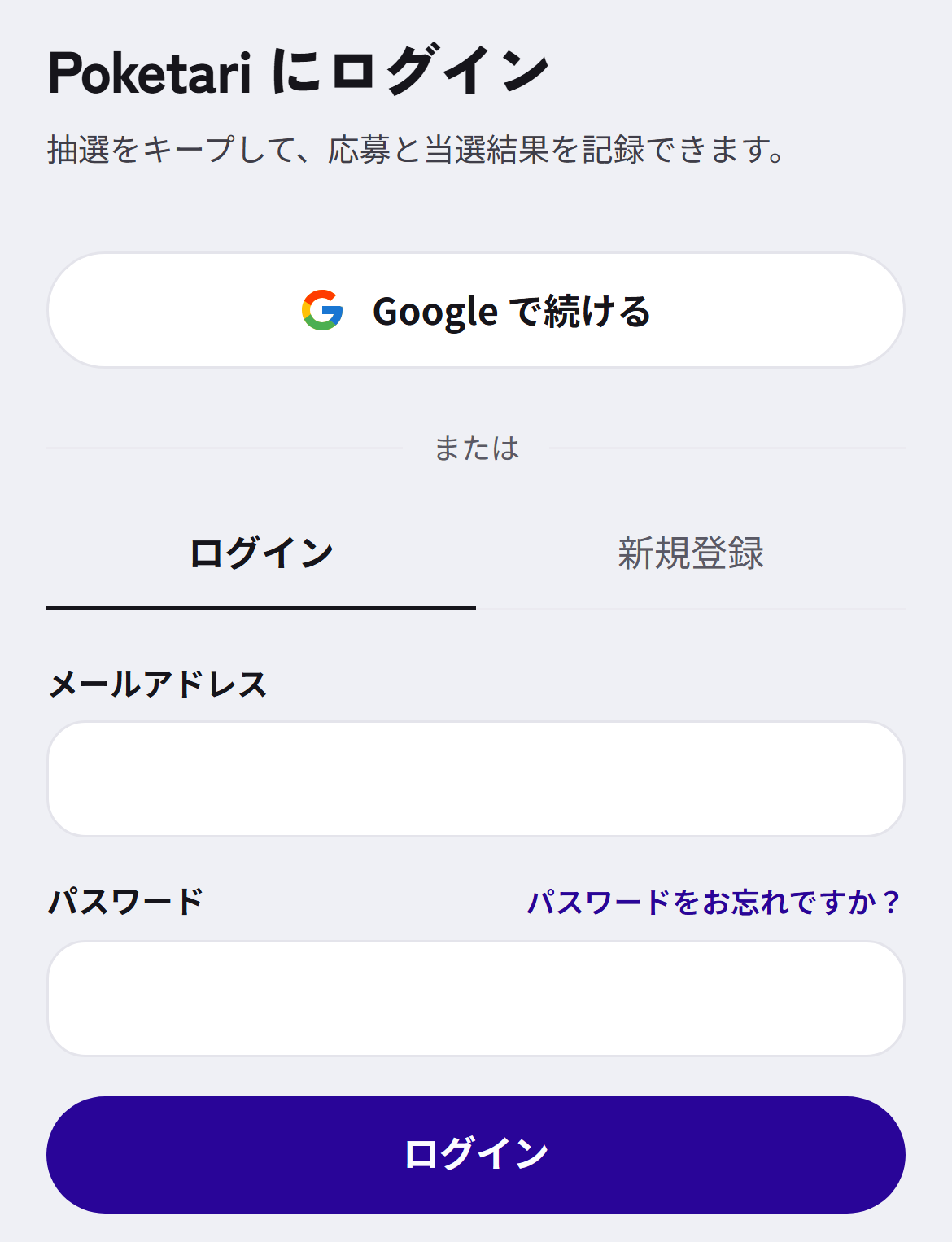
右上の「ログイン」から、Google アカウントかメールアドレスで無料登録できます。
7キープ・応募を記録する要ログイン
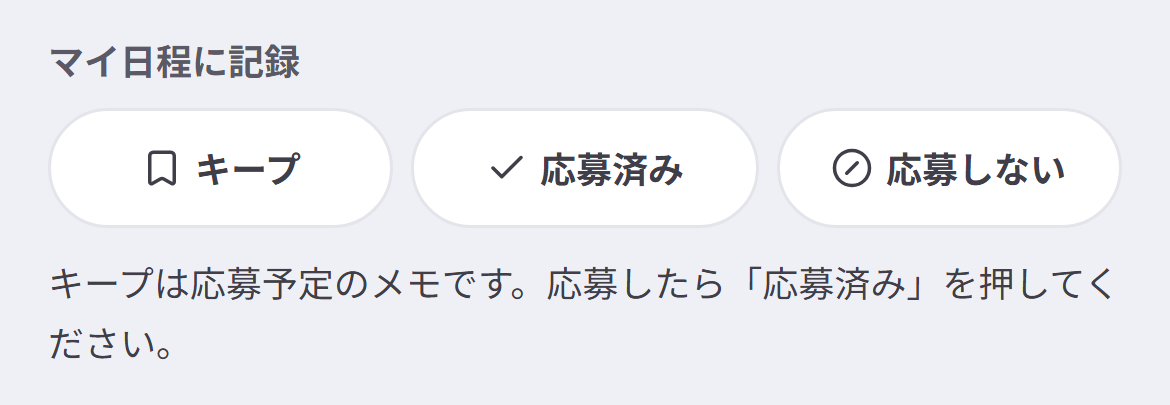
抽選の詳細ページの「マイ日程に記録」で、気になる抽選は「キープ」、応募したら「応募済み」を押します。見送る抽選は「応募しない」にしておけます。記録した抽選はマイ日程にまとまります。
8マイ日程で予定を管理する要ログイン
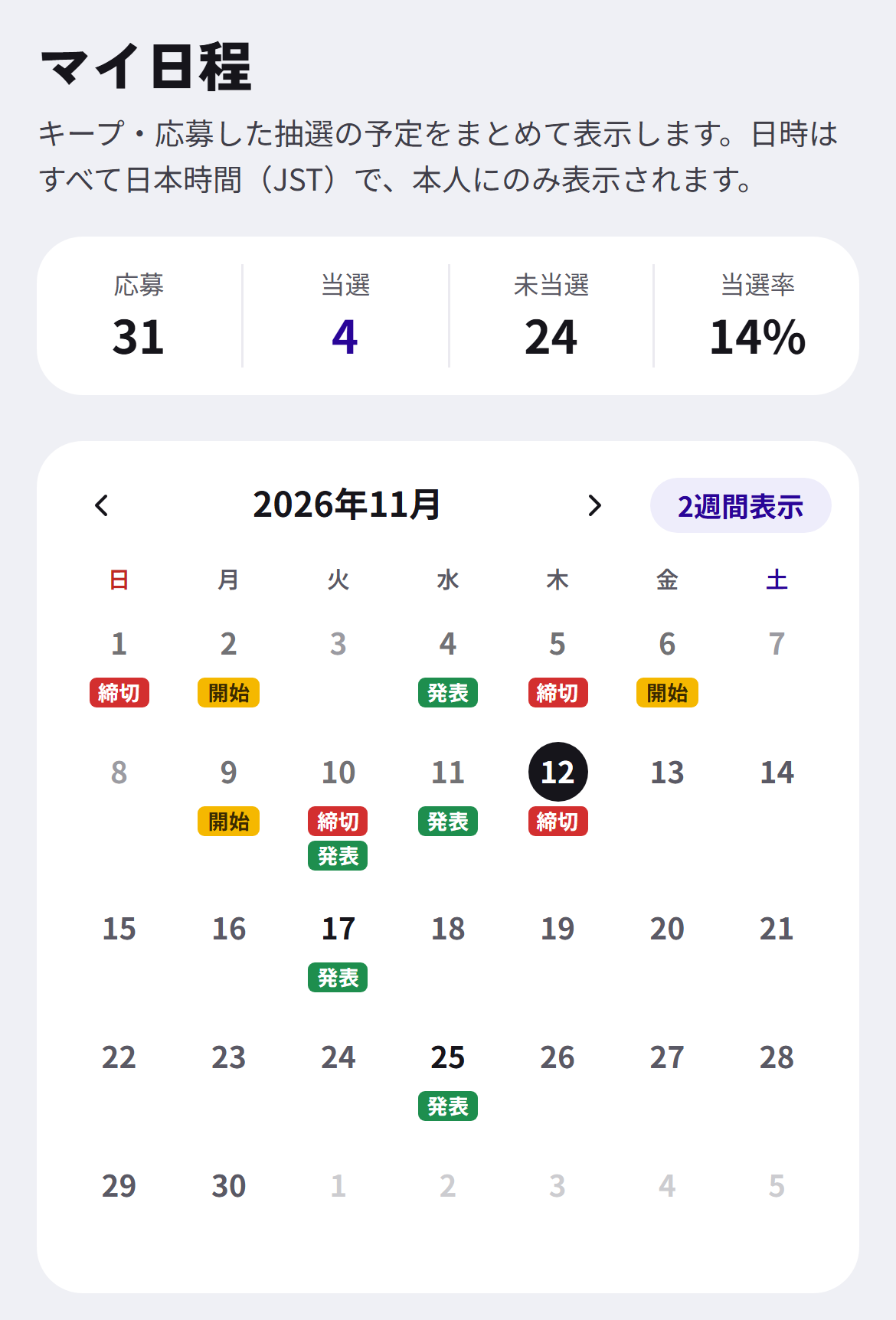
1下の「マイ日程」を開くと、上に応募・当選・未当選の数と当選率、その下のカレンダーに受付開始・締切・当選発表の日が表示されます。「2週間表示」「月表示」で表示の長さを切り替えられます。
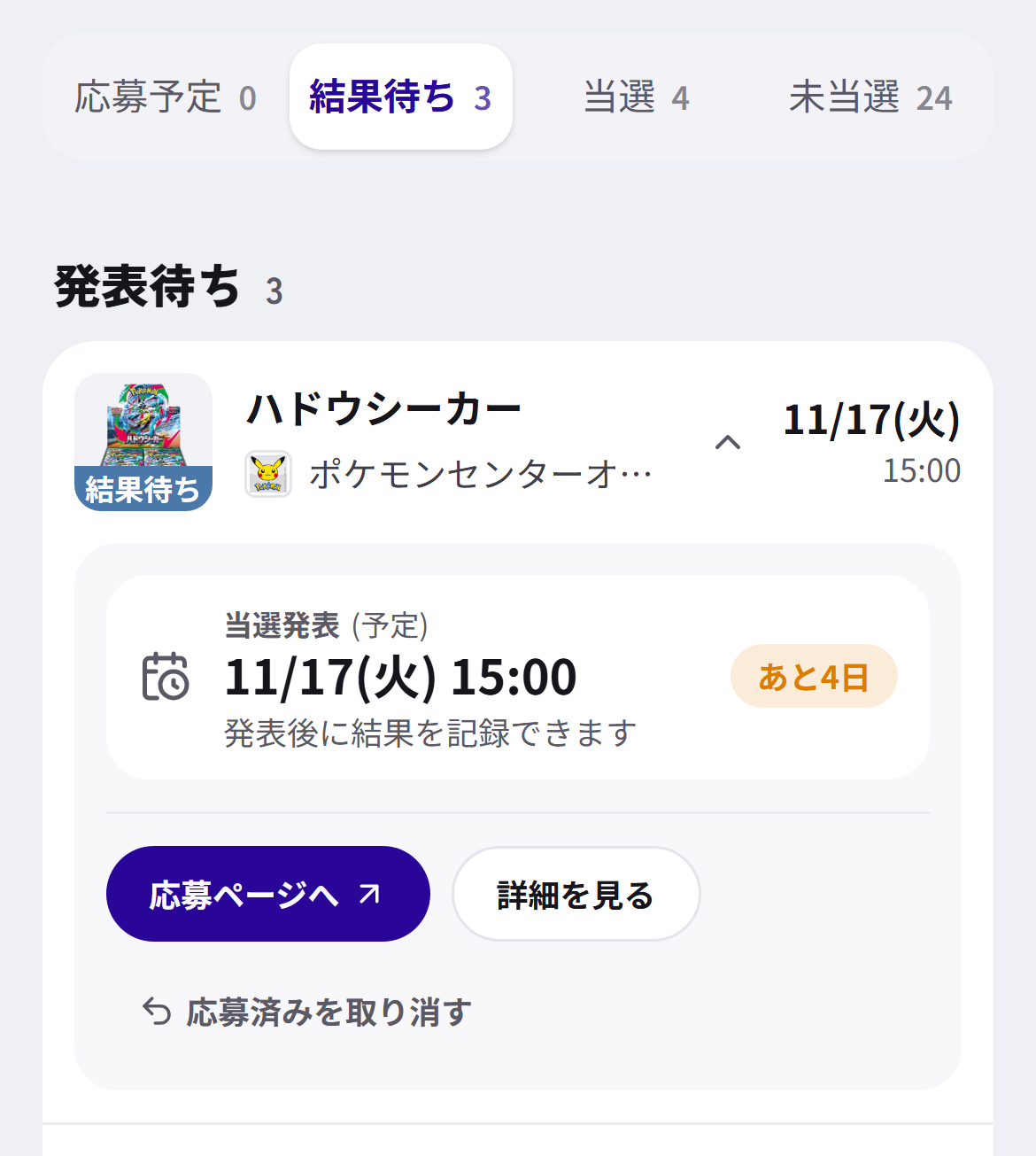
2抽選は「応募予定・結果待ち・当選・未当選」に分かれて並びます。行を押すと、当選発表の日時や応募ページへのボタンが出ます。
9当選・未当選を記録する要ログイン
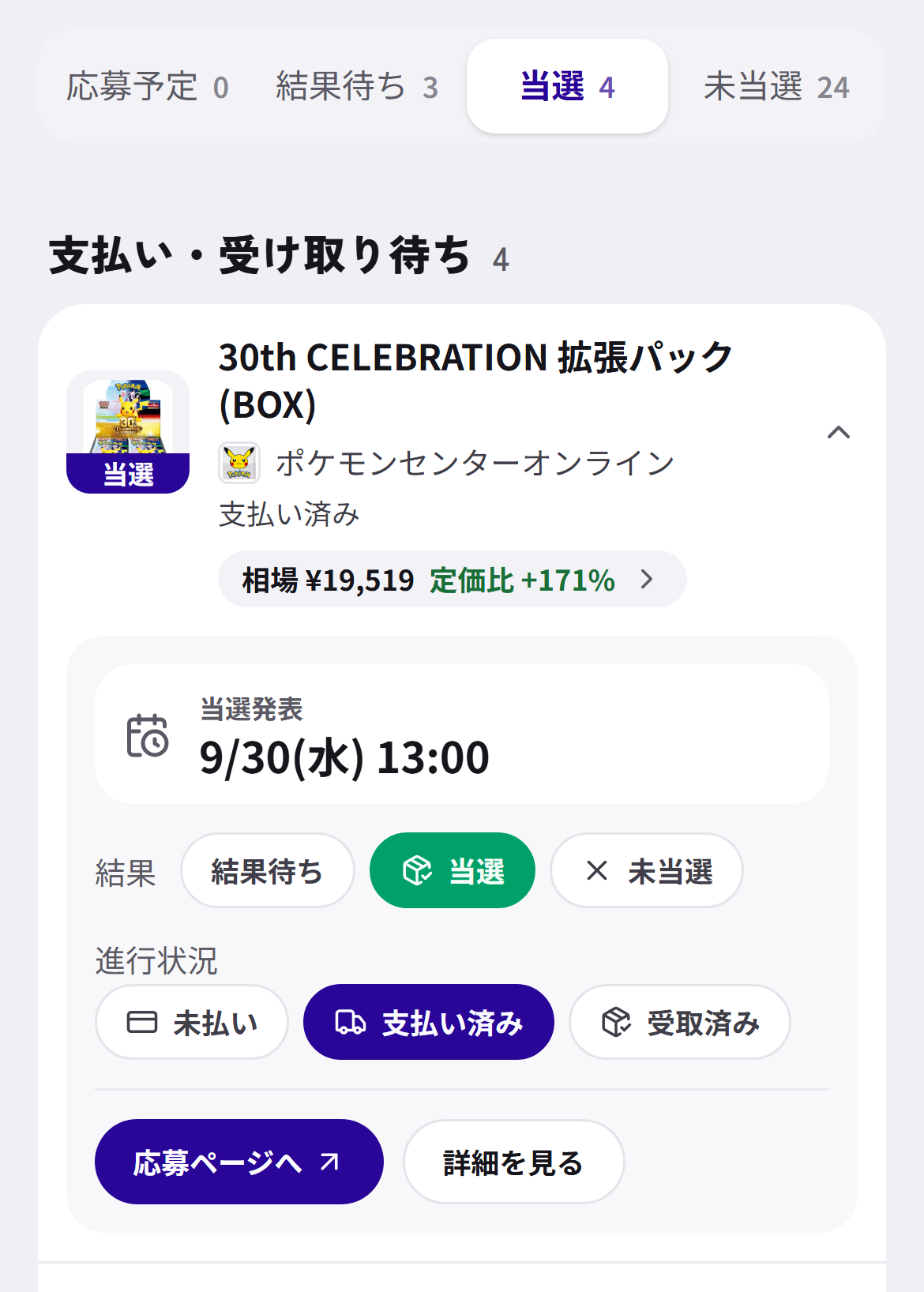
1当選発表のあと、マイ日程で行を開いて「当選」か「未当選」を押します。当選した抽選は「未払い・支払い済み・受取済み」まで記録できるので、支払いや受け取りの忘れも防げます。
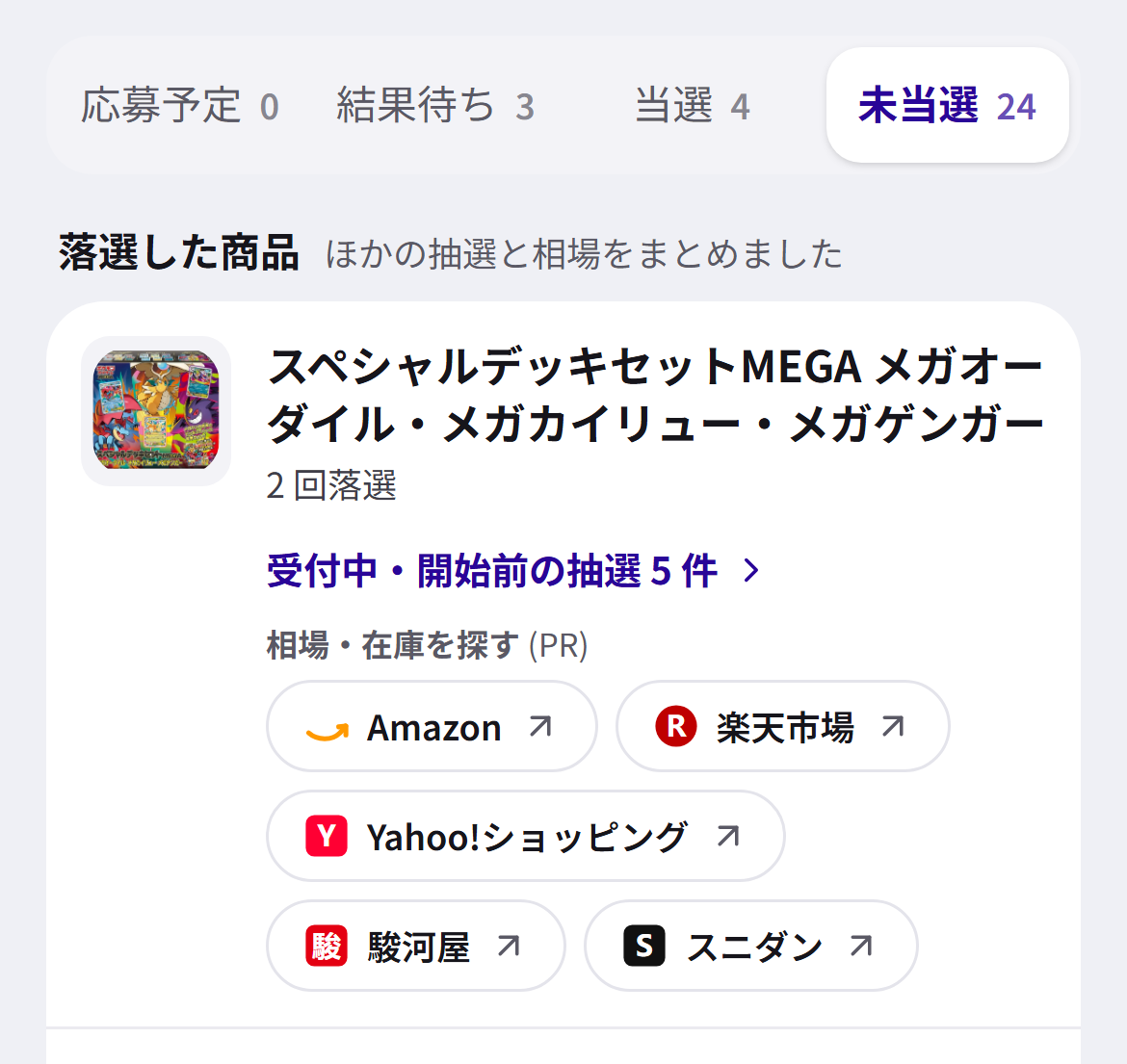
2「未当選」タブの上には「落選した商品」がまとまり、その商品のほかの受付中・開始前の抽選と相場をすぐ確認できます。
10マイ店舗を登録する要ログイン
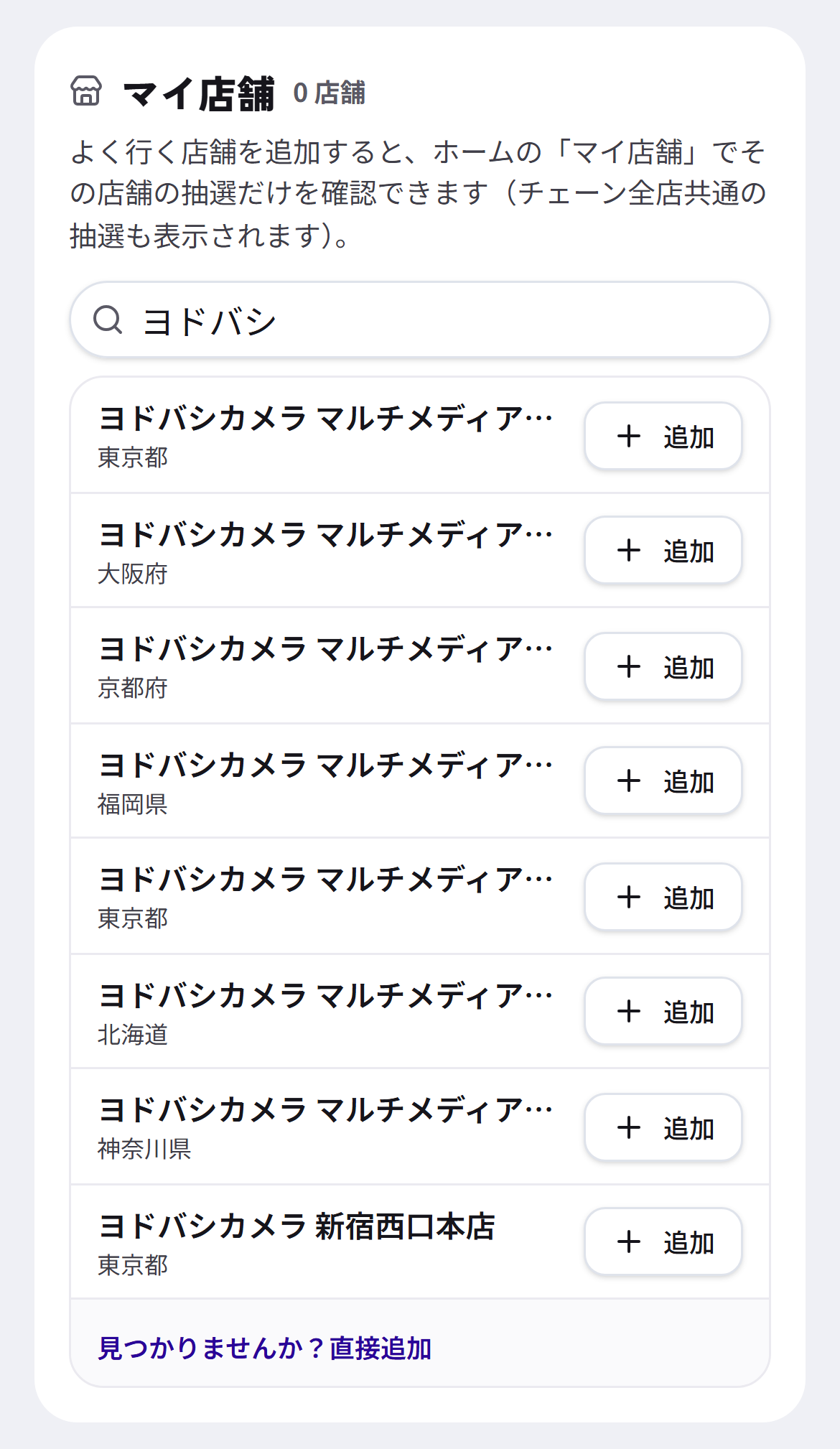
1マイ日程の下にある「マイ店舗」で店名を検索し、よく行くお店を「追加」します。
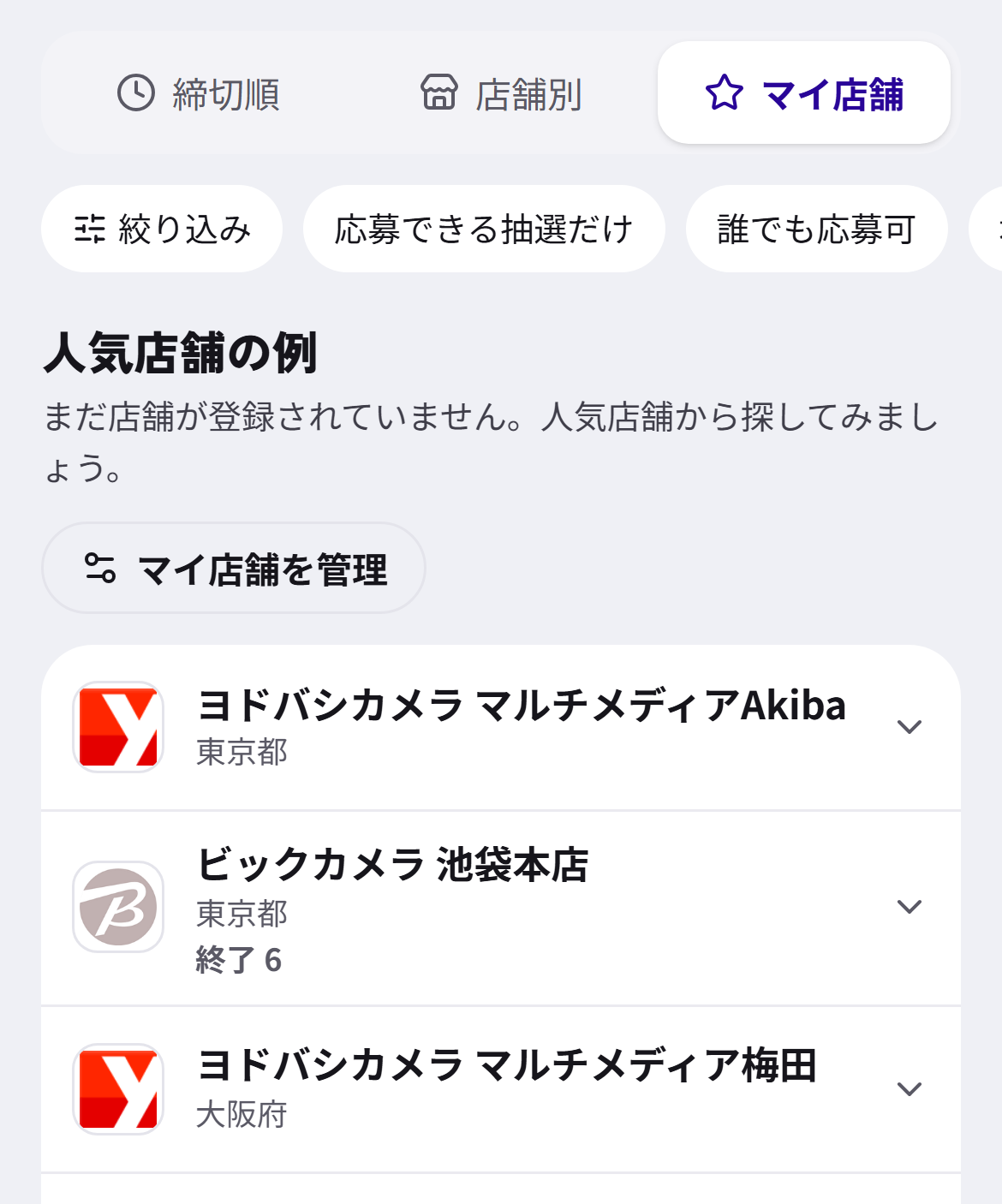
2ホームの「マイ店舗」で、登録したお店の抽選だけを確認できます(チェーン全店共通の抽選も表示されます)。
見逃さないために
通知・メール・カレンダーで、締切や新しい抽選を知らせます。
11ブラウザ通知を受け取る
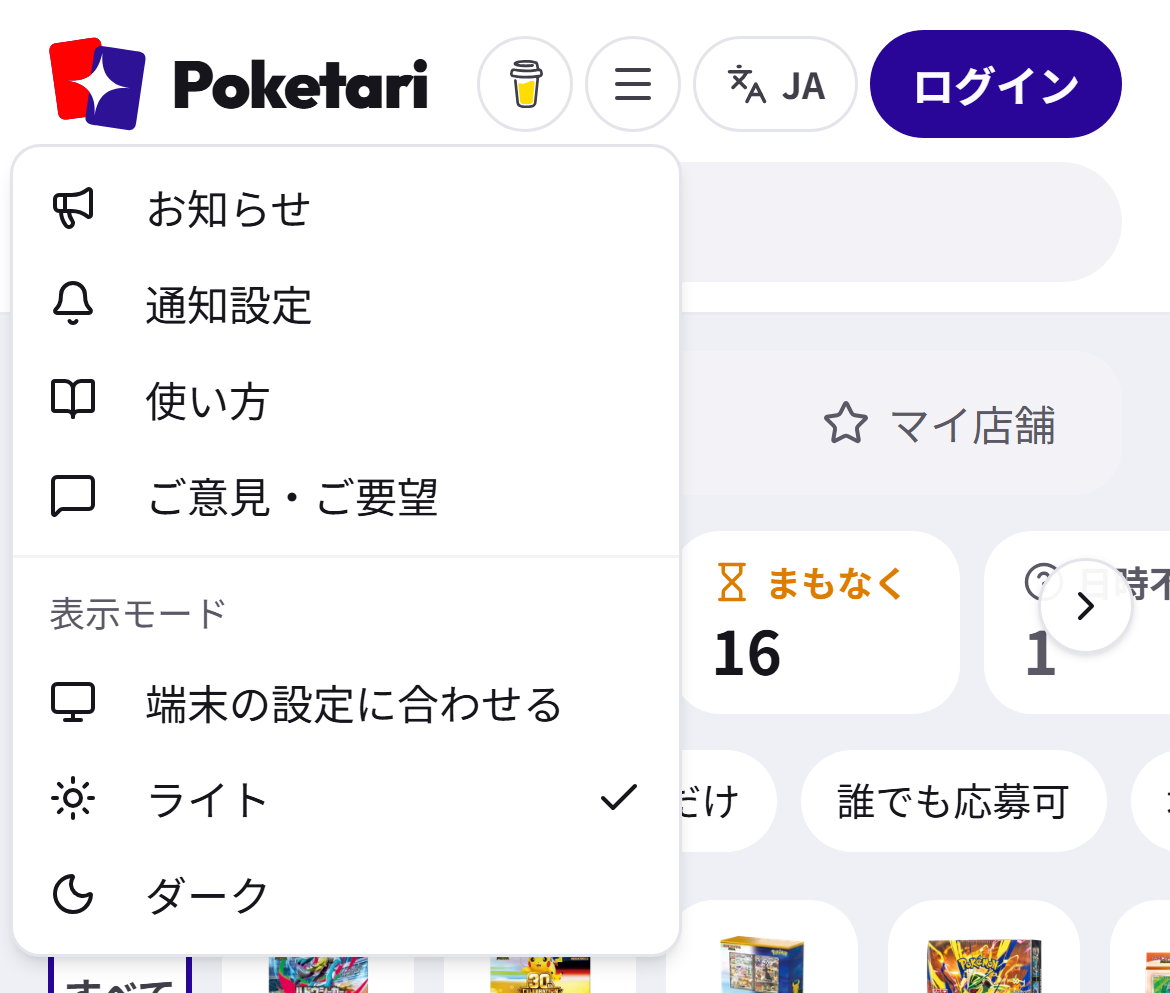
1右上の「≡」メニューの通知設定で通知をオンにすると、「通知を受け取る」を押した商品・お店の新しい抽選が届きます。ログインしていれば、キープ・応募した抽選の開始・締切・当選発表のリマインドも届きます。
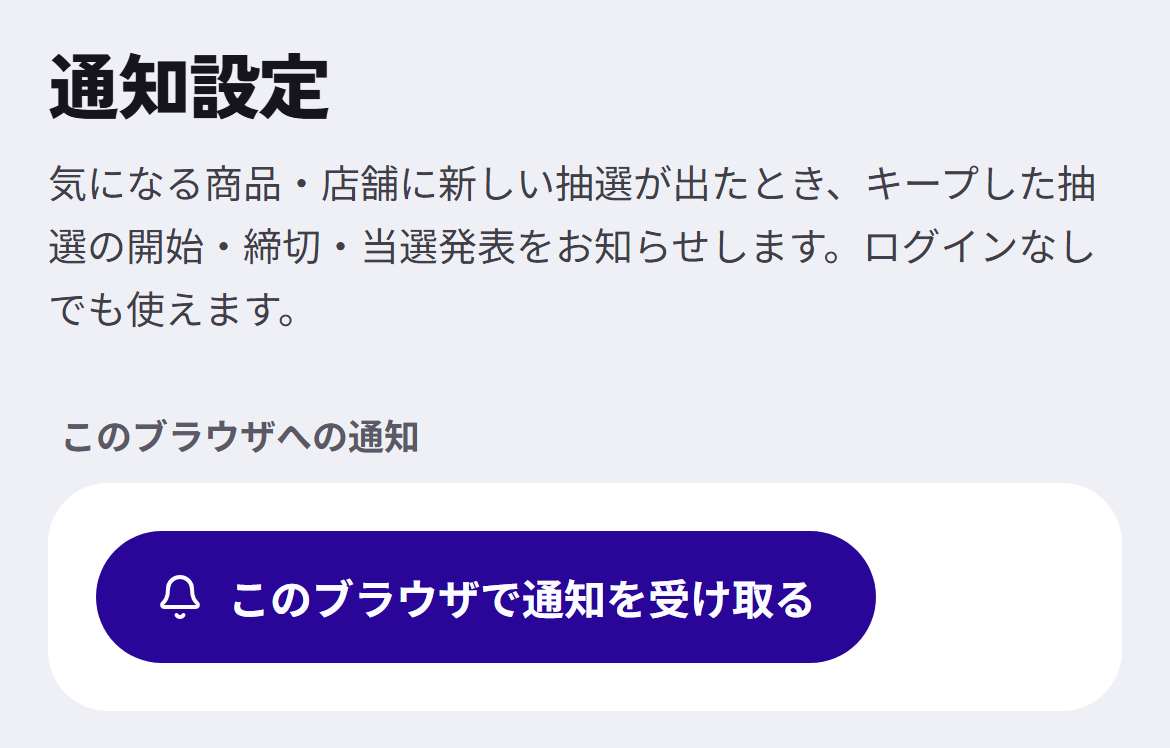
2iPhone・iPad は、Safari の共有ボタンから「ホーム画面に追加」し、ホーム画面の Poketari アイコンから開くと通知を受け取れます。
12毎朝のメールを受け取る要ログイン
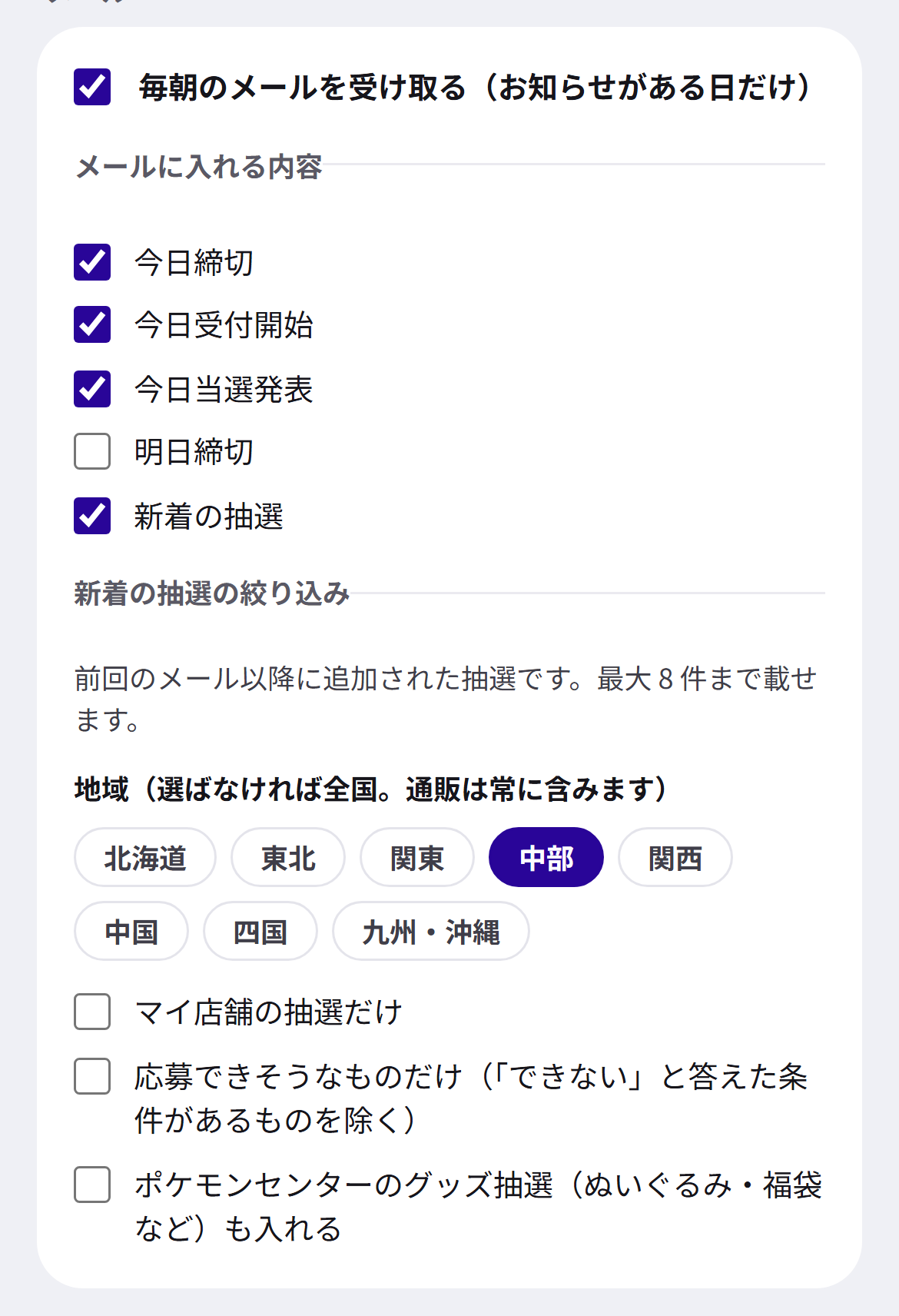
通知設定の「毎朝のメールを受け取る(お知らせがある日だけ)」をオンにすると、新着の抽選や締切が近い抽選を毎朝メールでお知らせします。入れる内容や地域、マイ店舗だけにするかも選べます。
13スマホのカレンダーに入れる要ログイン
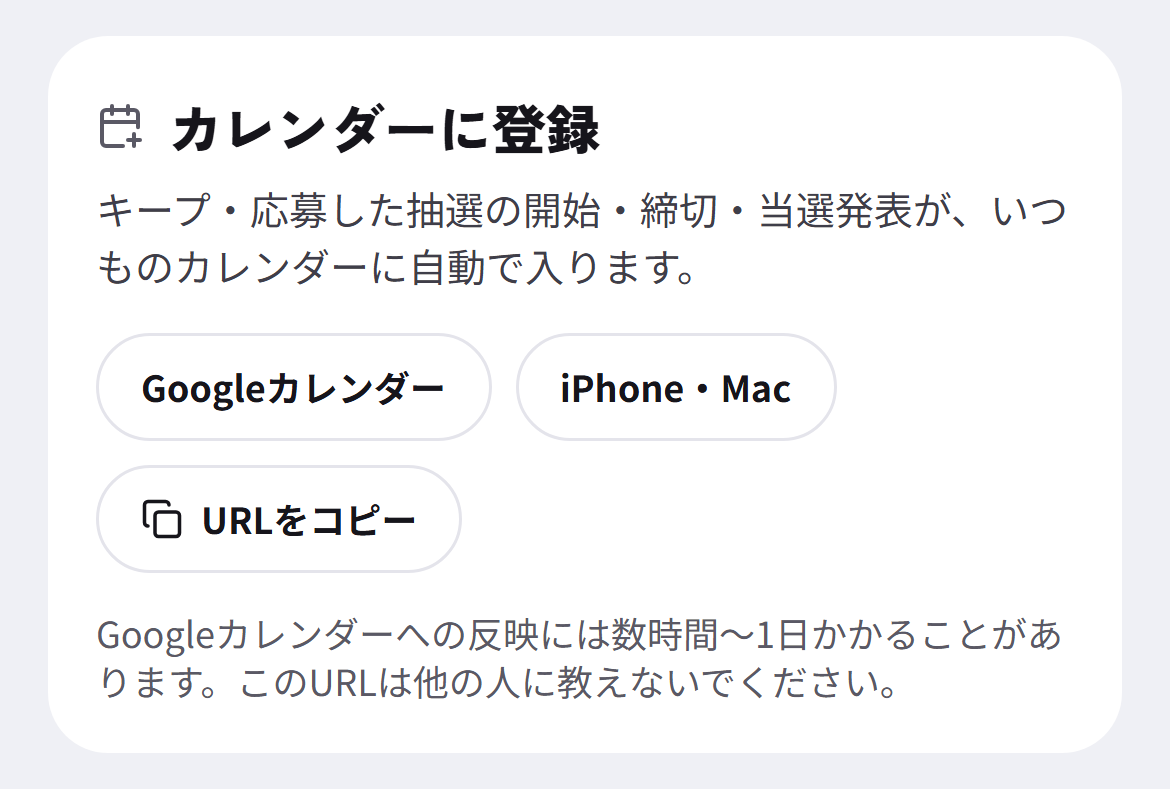
通知設定の「カレンダーに登録」から、Google カレンダーや iPhone・Mac のカレンダーに追加できます。キープ・応募した抽選の受付開始・締切・当選発表が自動で入り、あとから記録を変えても反映されます。この URL は他の人に教えないでください。